
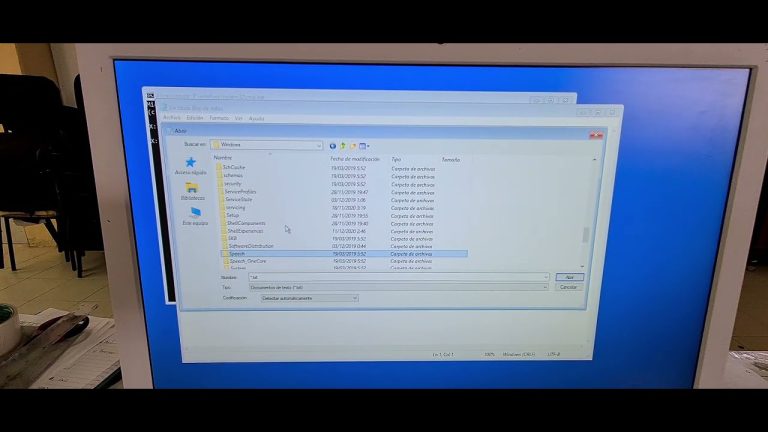
Para recuperar la contraseña de Deep Freeze, debes seguir los siguientes pasos. Primero, reinicia tu computadora y presiona la tecla «Shift» mientras se reinicia. Esto abrirá la ventana de opciones avanzadas de arranque. Luego, selecciona «Modo a prueba de fallos» y presiona Enter. Una vez que hayas ingresado al modo a prueba de fallos, ve al menú de inicio y busca el programa Deep Freeze. Abre la aplicación y ve a la pestaña «Contraseña». Haz clic en «Olvidé mi contraseña» y sigue las instrucciones para crear una nueva contraseña y desactivar Deep Freeze.
¿Cuál es la forma de acceder a Deep Freeze?
Para acceder a Deep Freeze, se debe dirigir a la barra de inicio y encontrar los dos iconos con el logotipo del programa en el área de notificaciones. Luego, se debe seleccionar uno de ellos y ejecutar la consola de administración de Deep Freeze presionando SHIFT y haciendo doble clic en el icono, o también se puede utilizar la combinación de teclas CTRL+ALT+SHIFT+F6. Esta forma de acceso permitirá administrar y controlar las funciones y configuraciones de Deep Freeze de manera eficiente.
Aún puedes acceder a Deep Freeze de forma rápida y sencilla. Solo necesitas encontrar los iconos del programa en la barra de inicio y ejecutar la consola de administración. De esta manera, podrás gestionar todas las funciones y configuraciones de Deep Freeze de manera eficiente.
¿Qué es Deep Freeze en mi computadora?
Deep Freeze es una herramienta de software que permite restaurar la configuración original de una computadora después de cada reinicio. Ideal para entornos públicos o compartidos, este programa congela el estado del sistema, evitando cualquier cambio o modificación no autorizada. Con Deep Freeze, los usuarios pueden disfrutar de la libertad de explorar y experimentar en sus dispositivos sin preocuparse por causar daños permanentes. Esta solución de seguridad y mantenimiento garantiza la integridad del sistema operativo, asegurando un rendimiento óptimo y libre de errores.
Gracias a Deep Freeze, los usuarios pueden utilizar sus dispositivos sin temor a modificar la configuración original del sistema operativo. Esto brinda seguridad y un rendimiento óptimo en entornos compartidos o públicos.
¿Cómo se activa el congelador?
El congelador es un electrodoméstico esencial en cualquier hogar, ya que nos permite conservar alimentos por más tiempo. Para activarlo, es importante seguir algunos pasos básicos. En primer lugar, asegúrate de que el congelador esté conectado a una toma de corriente. Luego, ajusta la temperatura deseada, generalmente entre -18°C y -24°C. Espera al menos 24 horas antes de colocar alimentos en el congelador para permitir que alcance la temperatura adecuada. Recuerda también no sobrecargarlo para permitir una buena circulación del aire frío.
Sí asegúrate de que el congelador esté correctamente conectado a la toma de corriente y ajusta la temperatura deseada. Además, es importante esperar al menos 24 horas antes de colocar alimentos en el congelador para permitir que alcance la temperatura adecuada, evitando sobrecargarlo para asegurar una buena circulación del aire frío.
Las mejores estrategias para recuperar la contraseña de Deep Freeze de forma eficiente
Recuperar la contraseña de Deep Freeze puede ser un desafío, pero existen estrategias eficientes para lograrlo. Una de ellas es utilizar herramientas de recuperación de contraseñas especializadas que pueden descifrarla en pocos minutos. Otra opción es reiniciar el sistema en modo seguro y utilizar una contraseña de administrador alternativa para desactivar Deep Freeze. Además, es importante recordar que cambiar la contraseña periódicamente y mantenerla segura es clave para evitar problemas futuros.
Se considera un desafío recuperar la contraseña de Deep Freeze, pero existen herramientas especializadas que pueden descifrarla rápidamente. Reiniciar el sistema en modo seguro y utilizar una contraseña de administrador alternativa también es una opción válida. Sin embargo, es crucial recordar cambiar y mantener segura la contraseña para evitar futuros problemas.
Pasos sencillos para restablecer la contraseña olvidada de Deep Freeze y recuperar el control total de tu sistema
Si has olvidado la contraseña de Deep Freeze y necesitas recuperar el control total de tu sistema, no te preocupes, existen pasos sencillos para restablecerla. Primero, reinicia tu computadora y presiona la tecla SHIFT mientras inicias Windows. Luego, ingresa la contraseña predeterminada, que es «password». Una vez dentro, ve a la configuración de Deep Freeze y desactiva la opción de protección. Ahora podrás cambiar la contraseña olvidada y recuperar el control total de tu sistema. ¡No pierdas más tiempo y sigue estos simples pasos!
Se recomienda utilizar contraseñas seguras y únicas para evitar olvidos o vulnerabilidades en sistemas de seguridad como Deep Freeze. Sin embargo, en caso de olvido, es posible restablecer el control del sistema siguiendo unos sencillos pasos.
En conclusión, recuperar la contraseña de Deep Freeze puede resultar un proceso complicado, pero no imposible. Es importante recordar que Deep Freeze es una herramienta de seguridad diseñada para proteger los sistemas informáticos, por lo que su acceso está altamente protegido. Sin embargo, existen diferentes métodos y herramientas disponibles que pueden ayudar a recuperar la contraseña en caso de olvido o pérdida. Entre ellos se encuentran el uso de programas especializados, la edición del registro de Windows o incluso la reinstalación del software. Es fundamental seguir los pasos adecuados y contar con conocimientos técnicos para evitar dañar el sistema o violar la seguridad del software. Además, se recomienda mantener un registro de las contraseñas utilizadas y realizar copias de seguridad periódicas para evitar situaciones de pérdida o bloqueo. En conclusión, la recuperación de contraseña de Deep Freeze requiere paciencia, conocimientos técnicos y el uso de herramientas adecuadas, pero con el enfoque correcto es posible restablecer el acceso al sistema y mantener la funcionalidad y seguridad del mismo.