
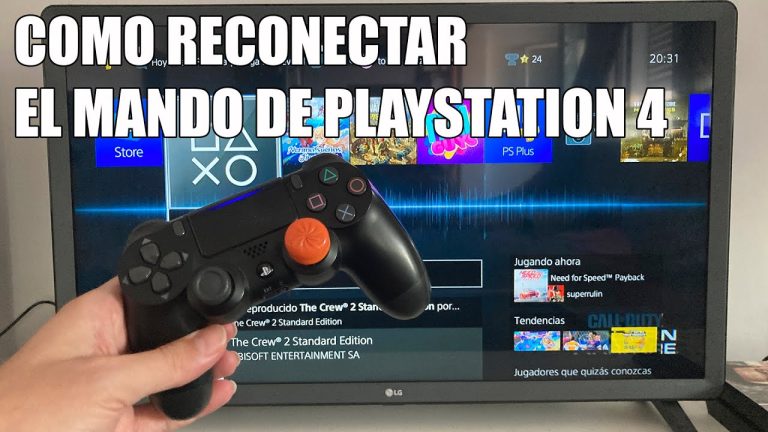
Cuando un usuario busca la keyword «joystick ps4 no funciona sin cable», su intención de búsqueda es encontrar información sobre cómo solucionar el problema de un joystick de PlayStation 4 que no está funcionando de forma inalámbrica. El usuario está buscando posibles soluciones, consejos, tutoriales o recomendaciones para resolver este problema y poder utilizar su joystick de PS4 sin necesidad de cables.
¿Cómo se puede reconectar un control de PS4?
Para reconectar un control de PS4, primero asegúrate de que esté apagado. Luego, presiona el botón PS y espera a que la barra luminosa parpadee. Una vez que esto suceda, el indicador de jugador se encenderá, lo que indica que está listo para usar. Si el control tiene suficiente batería, puedes desconectar el cable USB y utilizarlo de forma inalámbrica. Esta simple acción te permitirá disfrutar nuevamente de tus juegos favoritos en la consola de PlayStation 4.
De estos pasos, es importante asegurarse de que el control esté sincronizado correctamente con la consola para evitar problemas de conexión. Otro detalle a tener en cuenta es que, en caso de que el control no se reconecte de manera automática, se puede intentar reiniciar la consola y repetir el proceso.
¿Cómo puedo saber si un joystick de PS4 está cargando?
Para saber si un joystick de PS4 está cargando, es importante tener en cuenta que el sistema debe estar encendido o en modo de reposo. Al mantener pulsado el botón PS, aparecerá en la pantalla el nivel de carga de la batería. En modo de reposo, la barra luminosa del mando parpadeará lentamente en naranja, indicando que está cargando. Una vez que se haya completado la carga, la barra luminosa se apagará. Es fundamental tener en cuenta estos indicadores para asegurarnos de que nuestro joystick esté siempre listo para jugar.
De verificar el nivel de carga del joystick, es importante asegurarse de que el sistema esté encendido o en modo de reposo. Al mantener presionado el botón PS, se mostrará en la pantalla el estado de la batería. En el modo de reposo, la barra luminosa parpadeará en naranja indicando que se está cargando, y una vez completa la carga, se apagará. Estos indicadores son esenciales para tener el joystick siempre listo para jugar.
¿Cómo se puede desactivar el Bluetooth en un controlador de PS4?
Desactivar el Bluetooth en un controlador de PS4 es un proceso sencillo pero importante para aquellos jugadores que prefieren utilizar una conexión por cable. Para hacerlo, simplemente debes acceder a la configuración de tu consola, seleccionar la opción «Dispositivos» y luego «Controladores». Allí encontrarás la opción de desactivar el Bluetooth. Al hacerlo, el controlador se desconectará de forma inalámbrica y podrás conectarlo directamente a través del cable USB. Desactivar el Bluetooth no solo te brinda una conexión más estable, sino que también puede ayudar a ahorrar batería en el controlador.
De ofrecerte mayor estabilidad y ahorro de batería, desactivar el Bluetooth en un controlador de PS4 te permite conectarlo por cable, lo cual puede ser preferible para algunos jugadores.
Solución a los problemas de conexión del joystick de PS4: Cómo utilizarlo sin cable
Si estás cansado de lidiar con los problemas de conexión del joystick de tu PS4, estás de suerte. Existe una solución que te permitirá utilizarlo sin cables y olvidarte de los molestos cortes de señal. Gracias a los avances tecnológicos, ahora es posible conectar el joystick de forma inalámbrica a tu consola. Sigue estos sencillos pasos y disfruta de una experiencia de juego sin interrupciones.
Los usuarios de PS4 se ven frustrados por los problemas de conexión del joystick. Sin embargo, ahora hay una solución: conectar el joystick de forma inalámbrica a la consola. Sigue estos simples pasos y olvídate de los cortes de señal y disfruta de una experiencia de juego ininterrumpida.
¿Por qué tu joystick de PS4 no funciona sin cable? Descubre las posibles causas y soluciones
El joystick de PS4 no funciona sin cable por varias razones. Una de ellas puede ser que la batería del controlador esté descargada, por lo que es necesario conectarlo al cable para cargarlo. Otra posible causa es que el controlador no esté sincronizado correctamente con la consola, por lo que es necesario restablecer la conexión. También puede haber interferencia de otros dispositivos electrónicos cercanos, lo que afecta la señal inalámbrica. En cualquier caso, es importante revisar todas estas posibilidades y seguir las instrucciones del fabricante para solucionar el problema.
Cuando el joystick de PS4 no funciona sin cable, puede ser debido a la batería descargada, falta de sincronización con la consola o interferencia de otros dispositivos electrónicos cercanos. Es importante seguir las instrucciones del fabricante para solucionar el problema.
Joystick inalámbrico para PS4: Cómo resolver los inconvenientes de conexión y disfrutar de una experiencia sin cables
Los joysticks inalámbricos para PS4 son una excelente opción para disfrutar de una experiencia de juego sin cables. Sin embargo, en ocasiones pueden presentar problemas de conexión que pueden afectar la experiencia de juego. Para resolver estos inconvenientes, es importante asegurarse de que el joystick esté completamente cargado, sincronizarlo correctamente con la consola y mantenerlo alejado de dispositivos que puedan interferir en la señal. Siguiendo estos consejos, podrás disfrutar de tus juegos favoritos sin interrupciones y con total libertad de movimiento.
Los joysticks inalámbricos para PS4 ofrecen una experiencia de juego sin cables, pero a veces pueden tener problemas de conexión. Para solucionarlos, asegúrate de que el joystick esté cargado, sincronizado correctamente y lejos de dispositivos que puedan interferir. Así disfrutarás de tus juegos sin interrupciones y con total libertad de movimiento.
En conclusión, el joystick de la PS4 es una pieza esencial para disfrutar de una experiencia de juego óptima. Si bien es cierto que existe la opción de utilizarlo de forma inalámbrica, es importante destacar que en algunos casos puede presentar problemas de conexión y funcionamiento. Aunque resulta conveniente y cómodo poder jugar sin cables, es recomendable contar con un cable de carga para evitar posibles interrupciones durante el juego. Además, es importante tener en cuenta que el joystick inalámbrico consume más energía y requiere una carga constante, lo que puede afectar la duración de la batería y limitar el tiempo de juego. En definitiva, si el joystick no funciona sin cable, es recomendable revisar la conexión, la batería y tener a mano un cable de carga para garantizar una experiencia de juego continua y sin interrupciones.