
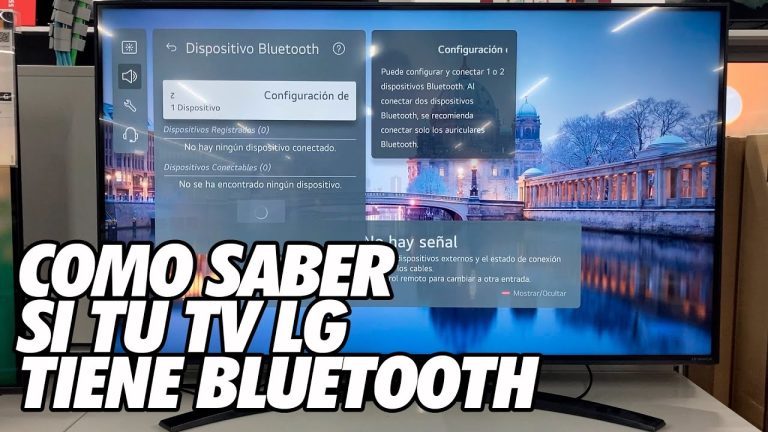
Para desactivar Bluetooth en un televisor LG, debes seguir estos pasos:
1. Enciende el televisor y ve al menú de configuración.
2. Busca la opción de «Conexiones» o «Red».
3. Dentro de esa sección, busca la opción de «Bluetooth» y selecciona «Desactivar» o «Apagar».
4. Confirma la desactivación y el Bluetooth de tu televisor LG quedará desactivado.
¿Cómo desactivar el Bluetooth en un televisor LG?
Si deseas desactivar el Bluetooth en tu televisor LG, puedes seguir estos sencillos pasos. Primero, toma el control remoto y pulsa el botón HOME. A continuación, selecciona la opción de Ajuste o Configuración. Luego, busca la opción de Control remoto y accesorios, seguido de Ajustes de Bluetooth. Dentro de esta sección, encontrarás la opción de Dispositivos Registrados, donde deberás seleccionar el dispositivo que deseas desconectar. Finalmente, selecciona la opción de Desconectar y habrás desactivado exitosamente el Bluetooth en tu televisor LG.
Que tengas un televisor LG y desees desactivar el Bluetooth, solo necesitarás seguir unos simples pasos. Con el control remoto, accede al menú HOME y selecciona Ajustes. Luego, busca Control remoto y accesorios, seguido de Ajustes de Bluetooth. En la sección de Dispositivos Registrados, elige el dispositivo a desconectar y selecciona la opción de Desconectar. Así de fácil podrás desactivar el Bluetooth en tu televisor LG.
¿En qué parte se encuentra el Bluetooth en la Smart TV LG?
El Bluetooth en las Smart TV LG se encuentra en el control Magic Control. Para acceder a él, simplemente debes mantener pulsado el icono del micrófono en el mando. Una vez activado, puedes decir «Bluetooth» y la TV realizará automáticamente un escaneo de los dispositivos cercanos y compatibles. Esta función facilita la conexión inalámbrica de otros dispositivos, como auriculares o altavoces, a tu Smart TV LG.
Que la tecnología avanza, las Smart TV de LG han integrado el Bluetooth en su control Magic Control. Con solo mantener presionado el icono del micrófono, se activa esta función que permite escanear y conectar de forma inalámbrica dispositivos como auriculares o altavoces a la TV. Una forma sencilla de disfrutar de un sonido de calidad sin cables.
¿Cómo se enciende el Bluetooth en un televisor inteligente?
Encender el Bluetooth en un televisor inteligente es un proceso sencillo que puede mejorar significativamente la experiencia de visualización. Para iniciar, asegúrate de que el televisor esté encendido y navega hasta la configuración. Una vez allí, busca la opción de «Bluetooth» y selecciona «Activar». Luego, asegúrate de que los dispositivos que deseas conectar estén en modo de emparejamiento y busca sus nombres en la lista de dispositivos disponibles en el televisor. Haz clic en el nombre correspondiente y sigue las instrucciones en pantalla para completar el proceso de emparejamiento. Una vez conectados, podrás disfrutar de la comodidad de transmitir contenido de forma inalámbrica desde tus dispositivos al televisor inteligente.
El proceso para encender el Bluetooth en un televisor inteligente es sencillo. Simplemente, ve a la configuración, activa la opción de Bluetooth y empareja tus dispositivos. Después, podrás disfrutar de la comodidad de transmitir contenido de forma inalámbrica al televisor.
Cómo desactivar el Bluetooth en tu televisor LG: una guía paso a paso
Si deseas desactivar el Bluetooth en tu televisor LG, aquí te presentamos una guía paso a paso. Primero, enciende tu televisor y ve al menú de configuración. Luego, busca la opción de «Conexiones» o «Red» y selecciona «Bluetooth». Finalmente, desactiva la opción de Bluetooth deslizando el interruptor correspondiente. Siguiendo estos sencillos pasos, podrás desactivar el Bluetooth en tu televisor LG y evitar posibles problemas de seguridad o interferencias.
Desactivar el Bluetooth en tu televisor LG es un proceso sencillo que puede realizarse a través del menú de configuración. Siguiendo los pasos mencionados anteriormente, podrás asegurarte de evitar posibles problemas de seguridad o interferencias.
Optimiza tu experiencia de visualización: Cómo desactivar el Bluetooth en tu TV LG
Si estás buscando optimizar tu experiencia de visualización en tu TV LG, desactivar el Bluetooth puede ser una buena opción. Desactivar esta función te permitirá evitar interferencias y mejorar la calidad de imagen y sonido. Para hacerlo, solo tienes que acceder a la configuración de tu TV y buscar la opción de desactivar el Bluetooth. Una vez desactivado, podrás disfrutar de una experiencia de visualización sin interrupciones y con la mejor calidad posible.
Si deseas mejorar tu experiencia de visualización en tu TV LG, considera desactivar el Bluetooth. Esto te permitirá evitar interferencias y mejorar la calidad de imagen y sonido. Simplemente accede a la configuración de tu TV y desactiva esta función para disfrutar de una experiencia sin interrupciones y con la mejor calidad posible.
Desactivando la función Bluetooth en tu televisor LG: consejos y trucos para un mejor rendimiento
La desactivación de la función Bluetooth en tu televisor LG puede mejorar significativamente su rendimiento. Al desactivar esta función, evitarás interferencias y posibles problemas de conectividad con tus dispositivos externos. Además, también reducirás el consumo de energía de tu televisor. Para desactivar el Bluetooth en tu televisor LG, simplemente ve a la configuración del televisor y busca la opción Bluetooth en el menú. Desactiva esta función y disfruta de un mejor rendimiento en tu televisor.
Desactivar la función Bluetooth en tu televisor LG puede mejorar su rendimiento al evitar interferencias y problemas de conectividad con dispositivos externos, a la vez que reduce el consumo de energía. Para hacerlo, accede a la configuración del televisor y desactiva la opción Bluetooth en el menú correspondiente.
En conclusión, la desactivación del Bluetooth en los televisores LG se ha convertido en una necesidad creciente debido a los riesgos de seguridad y privacidad asociados con esta tecnología. Aunque el Bluetooth ofrece una conectividad inalámbrica conveniente, también es vulnerable a posibles ataques cibernéticos y accesos no autorizados. Desactivar esta función en los televisores LG es fundamental para proteger nuestra información personal y garantizar la integridad de nuestros dispositivos. Además, al desactivar el Bluetooth, también contribuimos a prolongar la vida útil de la batería y reducir el consumo de energía del televisor. Afortunadamente, LG ha facilitado el proceso de desactivación del Bluetooth en sus televisores, brindando a los usuarios la posibilidad de disfrutar de sus programas favoritos sin comprometer su seguridad. En resumen, desactivar el Bluetooth en los televisores LG es una medida precautoria esencial que todos los usuarios deben tomar para garantizar su privacidad y proteger sus dispositivos de posibles amenazas externas.