
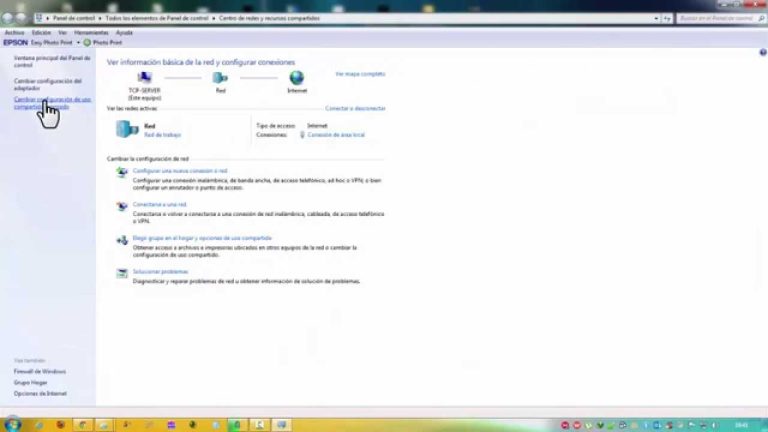
Para compartir carpetas en Windows 7, primero debes seleccionar la carpeta que deseas compartir y hacer clic derecho sobre ella. Luego, selecciona la opción «Propiedades» y ve a la pestaña «Compartir». Aquí, elige la opción «Compartir…» y luego selecciona los usuarios o grupos con los que deseas compartir la carpeta. También puedes establecer permisos específicos para cada usuario o grupo. Finalmente, haz clic en «Aplicar» y luego en «Aceptar» para finalizar el proceso de compartir la carpeta en Windows 7.
¿Cuál es el proceso para acceder a carpetas compartidas en Windows 7?
Acceder a carpetas compartidas en Windows 7 es un proceso sencillo pero importante para aquellos usuarios que necesitan compartir archivos con otros en una red local. Para hacerlo, simplemente debes mantener presionada la carpeta compartida o hacer clic derecho en ella y seleccionar Propiedades. Luego, dirígete a la pestaña Uso compartido y selecciona Uso compartido avanzado. Aquí, podrás configurar los permisos de acceso, activando la opción «Permitir» para «Control total de Todos» y presionando Enter. Con estos pasos, podrás acceder y compartir fácilmente tus archivos en Windows 7.
Es importante tener en cuenta que al acceder a carpetas compartidas en Windows 7, debes asegurarte de tener los permisos adecuados para poder acceder y compartir los archivos. Esto garantizará una correcta colaboración y fluidez en el intercambio de información en una red local.
¿Cuál es el método para compartir carpetas en Windows 7 sin necesidad de contraseña en una red?
En Windows 7, existe un método sencillo y eficiente para compartir carpetas en una red sin necesidad de contraseña. Para ello, debes acceder a la ventana de Configuración avanzada de uso compartido y realizar algunos ajustes. En la opción de Privado, selecciona la activación de la detección de redes y el uso compartido de archivos e impresoras. Luego, en la sección de Todas las redes, desactiva el uso compartido con protección por contraseña. De esta forma, podrás compartir carpetas sin requerir contraseñas en tu red de manera segura y cómoda.
De no necesitar contraseñas, este método también garantiza la seguridad y comodidad al compartir carpetas en una red en Windows 7. Al realizar los ajustes mencionados, podrás tener un acceso rápido y sin complicaciones a tus archivos compartidos en la red.
¿Cómo puedo compartir carpetas entre usuarios en el mismo equipo?
Si necesitas compartir carpetas entre usuarios en el mismo equipo, puedes seguir estos sencillos pasos. Primero, haz clic derecho sobre la carpeta deseada y selecciona «Propiedades». Luego, dirígete a la pestaña «Compartir» y haz clic en «Uso compartido avanzado». Ahí, marca la opción «Compartir esta carpeta» y asigna los permisos necesarios. De esta manera, podrás compartir fácilmente archivos y carpetas con otros usuarios en tu equipo. Recuerda que estos pasos son útiles tanto para compartir documentos de trabajo como para organizar archivos personales.
De compartir archivos y carpetas en tu equipo, también puedes establecer permisos específicos para cada usuario, lo que te permitirá controlar quién puede acceder y modificar los documentos. Esta función es especialmente útil en entornos de trabajo colaborativo donde es necesario mantener la confidencialidad de ciertos archivos. Siguiendo estos pasos simples, podrás compartir y organizar tus archivos de manera eficiente y segura.
Compartir carpetas en Windows 7: Una guía completa para compartir archivos de forma eficiente
Compartir carpetas en Windows 7 es una tarea fundamental para aquellos que desean optimizar la forma en que comparten archivos. En este artículo, te ofrecemos una guía completa para que puedas compartir tus carpetas de manera eficiente. Descubrirás los pasos necesarios para configurar el uso compartido de archivos, así como también consejos útiles para aprovechar al máximo esta función. No pierdas más tiempo buscando soluciones complicadas, sigue nuestros consejos y comparte archivos fácilmente en Windows 7.
Los pasos necesarios para compartir carpetas en Windows 7 son fundamentales para aquellos que quieren optimizar la forma de compartir archivos. Sigue nuestra guía completa y descubre cómo configurar el uso compartido de archivos de manera eficiente en Windows 7. No pierdas tiempo buscando soluciones complicadas, sigue nuestros consejos y comparte archivos fácilmente.
Optimiza la colaboración en Windows 7: Cómo compartir carpetas y mejorar la productividad
Windows 7 ofrece diversas opciones para optimizar la colaboración entre usuarios, como compartir carpetas y mejorar la productividad. Con estas herramientas, es posible compartir archivos y documentos de manera sencilla, permitiendo a los usuarios trabajar de forma colaborativa y acceder a la información de manera rápida y eficiente. Además, se pueden establecer permisos de acceso para garantizar la seguridad de los datos compartidos. Estas funcionalidades hacen de Windows 7 una herramienta ideal para potenciar la colaboración en entornos de trabajo.
Windows 7 ofrece opciones para facilitar la colaboración entre usuarios, permitiendo compartir archivos y documentos de forma sencilla, estableciendo permisos de acceso y garantizando la seguridad de los datos. Su funcionalidad en entornos de trabajo lo convierte en una herramienta ideal para mejorar la productividad y optimizar la colaboración.
Compartir carpetas en Windows 7: Crea una red local para intercambiar archivos de manera sencilla
Windows 7 facilita el intercambio de archivos a través de la creación de una red local para compartir carpetas. Este proceso es sencillo y permite a los usuarios acceder y editar archivos desde diferentes dispositivos conectados a la red. Al compartir una carpeta, se puede establecer permisos específicos para cada usuario, lo que garantiza la seguridad de los datos. Además, esta función es especialmente útil para entornos de trabajo colaborativos, donde varios usuarios necesitan acceder a los mismos archivos de forma simultánea.
El compartir archivos en Windows 7 es fácil y seguro, ya que permite establecer permisos específicos para cada usuario en una red local. Esto es especialmente útil en entornos de trabajo colaborativos.
Compartir carpetas en Windows 7: Mejora la accesibilidad y la colaboración entre equipos
Compartir carpetas en Windows 7 es una excelente manera de mejorar la accesibilidad y la colaboración entre equipos. Esta función permite a los usuarios compartir archivos y documentos de forma rápida y sencilla, lo que facilita el trabajo en equipo y aumenta la productividad. Además, al compartir carpetas, se pueden establecer permisos de acceso para controlar quién puede ver y editar los archivos, lo que garantiza la seguridad de la información. En definitiva, compartir carpetas en Windows 7 es una herramienta fundamental para optimizar la colaboración entre equipos y agilizar el flujo de trabajo.
Compartir carpetas en Windows 7 es imprescindible para mejorar la colaboración y eficiencia en el trabajo en equipo, al permitir compartir archivos de forma rápida y segura, estableciendo permisos de acceso.
En conclusión, compartir carpetas en Windows 7 es una función altamente beneficiosa para aquellos usuarios que necesitan compartir archivos y recursos entre diferentes dispositivos en una red local. A través de un proceso sencillo y accesible, es posible establecer permisos de acceso, controlar la seguridad de los archivos compartidos y facilitar la colaboración en proyectos y tareas en equipo. Esta característica no solo mejora la eficiencia y productividad, sino que también promueve la comunicación y el intercambio de información de manera rápida y efectiva. Sin embargo, es importante tener en cuenta las configuraciones de seguridad y privacidad para evitar accesos no autorizados a los archivos compartidos. En general, compartir carpetas en Windows 7 es una herramienta valiosa que permite optimizar la gestión de archivos y recursos en entornos de trabajo y hogares digitales.