
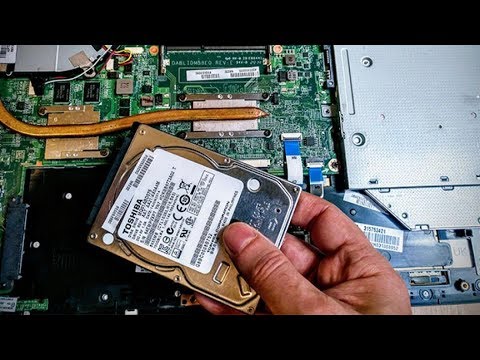
Para cambiar el disco duro de un Lenovo Ideapad 100s 14ibr, primero debes apagar y desenchufar el dispositivo. Luego, retira los tornillos que sujetan la carcasa inferior y cuidadosamente retírala. Ubica el disco duro actual y desconecta los cables de alimentación y datos que lo conectan a la placa base. Después, retira los tornillos que sujetan el disco duro y sácalo de su ubicación. Para instalar el nuevo disco duro, simplemente sigue los pasos en orden inverso. Ten en cuenta que es posible que debas reinstalar el sistema operativo y copiar tus archivos nuevamente una vez que hayas instalado el nuevo disco duro.
¿Es posible cambiar el disco duro del Lenovo Ideapad 100s 14ibr por uno de mayor capacidad?
Sí, es posible cambiar el disco duro del Lenovo Ideapad 100s 14ibr por uno de mayor capacidad. Este portátil viene con un disco duro de 32GB eMMC, que puede ser reemplazado por un disco duro de estado sólido (SSD) de mayor capacidad. Esto permitirá al usuario almacenar más datos, archivos y programas en su dispositivo, mejorando así su experiencia de uso. Sin embargo, es importante tener en cuenta que este proceso requiere conocimientos técnicos y podría invalidar la garantía del dispositivo. Se recomienda buscar asesoramiento profesional antes de realizar cualquier cambio en el disco duro.
Es posible cambiar el disco duro del Lenovo Ideapad 100s 14ibr por uno de mayor capacidad. Sin embargo, se recomienda buscar asesoramiento profesional antes de realizar cualquier modificación, ya que esto podría invalidar la garantía del dispositivo.
¿Cuáles son los pasos necesarios para cambiar el disco duro del Lenovo Ideapad 100s 14ibr sin perder los datos almacenados en el anterior?
Cambiar el disco duro del Lenovo Ideapad 100s 14ibr sin perder los datos almacenados en el anterior requiere seguir algunos pasos clave. Primero, es esencial realizar una copia de seguridad de todos los archivos importantes en un dispositivo externo. Luego, apaga el portátil y desenchúfalo. Retira la batería y desatornilla la cubierta del disco duro. Desconecta el cable SATA y retira el disco duro antiguo. Instala el nuevo disco duro, conecta el cable SATA y vuelve a atornillar la cubierta. Por último, enciende el portátil y restaura los datos desde la copia de seguridad previa.
Cambiar el disco duro de un Lenovo Ideapad 100s 14ibr sin perder los datos almacenados requiere seguir una serie de pasos específicos. Primero, es importante hacer una copia de seguridad de los archivos importantes en un dispositivo externo. Luego, se debe apagar el portátil, retirar la batería y desmontar la cubierta del disco duro. Desconecta el cable SATA y retira el disco duro antiguo, para luego instalar el nuevo disco duro y volver a conectar el cable SATA. Finalmente, enciende el portátil y restaura los datos desde la copia de seguridad previa.
Mejora el rendimiento de tu Lenovo Ideapad 100s 14ibr con un nuevo disco duro
Si estás experimentando un bajo rendimiento en tu Lenovo Ideapad 100s 14ibr, una forma efectiva de mejorarlo es instalando un nuevo disco duro. Al actualizar este componente, podrás disfrutar de una mayor velocidad de lectura y escritura de datos, lo que se traducirá en un sistema más ágil y fluido. Además, podrás almacenar una mayor cantidad de archivos y programas sin preocuparte por el espacio. No pierdas más tiempo con un disco duro antiguo, ¡mejora tu Lenovo Ideapad 100s 14ibr y optimiza su rendimiento!
Si quieres mejorar el rendimiento de tu Lenovo Ideapad 100s 14ibr, instalar un nuevo disco duro es una solución efectiva. Obtendrás mayor velocidad de lectura y escritura de datos, un sistema más rápido y capacidad de almacenamiento adicional. ¡Optimiza tu laptop y disfruta de un mejor rendimiento!
Renueva tu Lenovo Ideapad 100s 14ibr: Cómo reemplazar el disco duro fácilmente
Si tienes un Lenovo Ideapad 100s 14ibr y estás buscando mejorar su rendimiento, una solución fácil y efectiva es reemplazar su disco duro. Con un par de herramientas básicas y siguiendo unos sencillos pasos, podrás actualizar tu laptop y disfrutar de un almacenamiento más rápido y amplio. En este artículo te guiamos a través del proceso de reemplazo del disco duro en tu Lenovo Ideapad 100s 14ibr, para que puedas aprovechar al máximo tu dispositivo y darle una nueva vida.
Reemplazar el disco duro de tu Lenovo Ideapad 100s 14ibr es una solución fácil y efectiva para mejorar su rendimiento. Con unas pocas herramientas y siguiendo simples pasos, podrás disfrutar de un almacenamiento más rápido y amplio en tu laptop. Aprovecha al máximo tu dispositivo y dale una nueva vida.
Optimiza el almacenamiento de tu Lenovo Ideapad 100s 14ibr: Guía para cambiar el disco duro
Si tienes una Lenovo Ideapad 100s 14ibr y necesitas más espacio de almacenamiento, cambiar el disco duro puede ser la solución ideal. En esta guía te explicaremos paso a paso cómo optimizar el almacenamiento de tu dispositivo. Desde desmontar la carcasa hasta instalar el nuevo disco duro, te daremos todos los detalles necesarios para que puedas realizar el cambio de manera sencilla y segura. ¡No pierdas más tiempo y aprovecha al máximo tu Lenovo Ideapad 100s 14ibr!
Si necesitas más espacio de almacenamiento en tu Lenovo Ideapad 100s 14ibr, cambiar el disco duro puede ser la solución ideal. En esta guía, te explicaremos cómo optimizar el almacenamiento de tu dispositivo, desde desmontar la carcasa hasta instalar el nuevo disco duro, de manera sencilla y segura. Aprovecha al máximo tu Lenovo Ideapad 100s 14ibr sin perder más tiempo.
En conclusión, el Lenovo Ideapad 100s-14IBR presenta una opción asequible para aquellos usuarios que buscan un portátil ligero y funcional. Aunque su rendimiento puede ser limitado debido a su procesador Intel Atom y su capacidad de almacenamiento de solo 32 GB, su diseño compacto y su pantalla de 14 pulgadas lo convierten en una opción atractiva para estudiantes y profesionales que necesitan una herramienta básica para tareas diarias. Sin embargo, si se busca un mayor rendimiento y capacidad de almacenamiento, es recomendable considerar la posibilidad de cambiar el disco duro por uno de mayor capacidad o incluso optar por otro modelo de la misma marca con características más avanzadas. En general, el Lenovo Ideapad 100s-14IBR ofrece un equilibrio entre precio y funcionalidad, pero es importante evaluar las necesidades individuales antes de realizar cualquier cambio en su disco duro.