
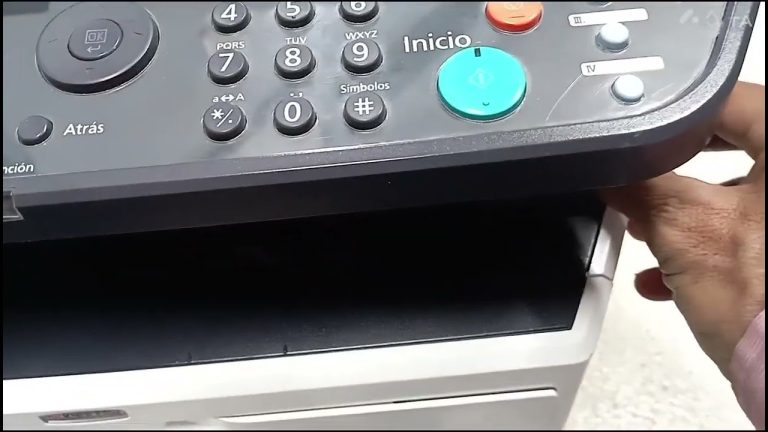
Para realizar un reset de fábrica en una impresora Kyocera, sigue estos pasos: primero, apaga la impresora y desconéctala de la corriente. Luego, mantén presionado el botón de encendido durante unos 10 segundos. A continuación, vuelve a conectar la impresora a la corriente y enciéndela. Esto restablecerá la configuración de fábrica de la impresora Kyocera y solucionará posibles problemas o errores.
¿Cuáles opciones tengo si mi impresora se niega a imprimir?
Si te encuentras en la situación en la que tu impresora se niega a imprimir, no te preocupes, existen varias opciones que puedes probar antes de considerar comprar una nueva. En primer lugar, verifica que la impresora esté correctamente conectada al ordenador y que no haya ningún error de conexión. También puedes reiniciar tanto la impresora como el ordenador para resolver problemas temporales. Si el problema persiste, verifica que los cartuchos de tinta estén correctamente instalados y no estén vacíos. Además, asegúrate de tener los controladores de impresora actualizados. Si ninguna de estas soluciones funciona, puedes contactar al soporte técnico del fabricante para obtener ayuda adicional.
Cuando una impresora no imprime, hay varias opciones que se pueden probar antes de considerar la compra de una nueva. Estas incluyen verificar la conexión, reiniciar el equipo, asegurarse de que los cartuchos de tinta estén instalados correctamente y no estén vacíos, y tener los controladores actualizados. Si ninguna de estas soluciones funciona, se puede contactar al soporte técnico para obtener ayuda adicional.
¿Cuál es el procedimiento a seguir cuando la impresora no imprime?
Cuando nos encontramos con el problema de que nuestra impresora no imprime, es importante seguir un procedimiento básico para intentar solucionarlo. En primer lugar, debemos verificar que la impresora esté correctamente conectada al equipo y que tenga papel y tinta suficiente. Si todo está en orden, podemos intentar reiniciar tanto la impresora como el ordenador. En caso de que el problema persista, es recomendable comprobar si hay algún error o mensaje en la pantalla de la impresora, y buscar posibles soluciones en el manual o en la página web del fabricante. Si ninguna de estas acciones resuelve el problema, puede ser necesario contactar al servicio técnico para recibir asistencia especializada.
Cuando una impresora no imprime, es necesario revisar la conexión, el nivel de papel y tinta, reiniciar los dispositivos y verificar posibles errores en la pantalla. Si el problema persiste, buscar soluciones en el manual o en la página web del fabricante y, en última instancia, contactar al servicio técnico para recibir ayuda especializada.
¿Cuál es el método para eliminar la marca de agua de una impresora Kyocera?
Eliminar la marca de agua de una impresora Kyocera puede ser un proceso sencillo si se siguen los pasos adecuados. En primer lugar, es importante identificar el software utilizado por la impresora, ya que cada modelo puede tener diferentes opciones de configuración. Luego, acceder a la configuración de la impresora y buscar la opción de marca de agua. Aquí, se podrá desactivar la función o personalizarla según las necesidades. Una vez realizados los cambios, guardar la configuración y reiniciar la impresora para que los ajustes surtan efecto. De esta manera, se podrá eliminar de forma eficiente y rápida la marca de agua en una impresora Kyocera.
Eliminar la marca de agua de una impresora Kyocera es un proceso sencillo si se siguen los pasos adecuados. Identificar el software utilizado por la impresora, acceder a la configuración, desactivar o personalizar la opción de marca de agua, guardar los cambios y reiniciar la impresora son las acciones necesarias para lograrlo eficientemente.
El reseteo de fábrica: Una solución efectiva para problemas en impresoras Kyocera
El reseteo de fábrica es una solución efectiva para resolver problemas comunes en impresoras Kyocera. Esta opción, disponible en la mayoría de los modelos, permite restablecer la configuración original de la impresora, eliminando posibles errores de software y restableciendo todos los ajustes a los valores predeterminados de fábrica. Con tan solo unos simples pasos, se puede solucionar problemas como atascos de papel, errores de conexión, impresiones borrosas y otros inconvenientes que pueden afectar el rendimiento de la impresora. El reseteo de fábrica es una herramienta fácil de utilizar y recomendada para mantener el óptimo funcionamiento de las impresoras Kyocera.
De ser una solución efectiva, el reseteo de fábrica en las impresoras Kyocera restablece la configuración original, eliminando errores de software y ajustando los valores predeterminados. Esta herramienta simple soluciona problemas como atascos de papel, errores de conexión y otras dificultades que afectan el rendimiento.
Pasos clave para realizar un reseteo de fábrica en una impresora Kyocera
El reseteo de fábrica en una impresora Kyocera es un proceso sencillo pero que requiere de ciertos pasos clave para llevarlo a cabo de manera efectiva. Primero, es importante identificar la ubicación del botón de reinicio en la impresora. Luego, se debe presionar y mantener este botón durante unos segundos hasta que la impresora se reinicie por completo. Es fundamental tener en cuenta que este proceso borrará todos los ajustes personalizados y restablecerá la impresora a su configuración original de fábrica.
De los pasos mencionados anteriormente, es importante recordar que al realizar el reseteo de fábrica en una impresora Kyocera se perderá toda la información personalizada y configuraciones previas. Por lo tanto, es recomendable realizar una copia de seguridad de los ajustes importantes antes de proceder con este proceso.
Optimiza el rendimiento de tu impresora Kyocera con un reseteo de fábrica
Si estás experimentando problemas con el rendimiento de tu impresora Kyocera, una solución efectiva puede ser realizar un reseteo de fábrica. Este procedimiento restablecerá la configuración original de la impresora, eliminando posibles errores y mejorando su funcionamiento. Antes de realizar el reseteo, asegúrate de respaldar cualquier configuración o dato importante, ya que se perderán todas las personalizaciones realizadas. Sigue las instrucciones proporcionadas por el fabricante para realizar este proceso de manera segura y eficiente.
Es recomendable verificar si hay actualizaciones de firmware disponibles para tu impresora Kyocera. Estas actualizaciones pueden solucionar problemas de rendimiento y mejorar la funcionalidad de la impresora. Consulta el sitio web oficial de Kyocera o ponte en contacto con el soporte técnico para obtener más información sobre cómo actualizar el firmware de tu impresora.
En conclusión, el reset de fábrica de una impresora Kyocera es una solución eficaz para solucionar diversos problemas técnicos y de configuración. Mediante este proceso, se restablecen los ajustes de fábrica, eliminando cualquier configuración incorrecta o conflicto que pueda estar afectando el rendimiento de la impresora. Es importante destacar que el reset de fábrica debe ser realizado con precaución, ya que implica la eliminación de todo el contenido y configuraciones personalizadas del equipo. Sin embargo, si se siguen cuidadosamente los pasos y se realiza correctamente, este proceso puede resolver problemas como atascos de papel, errores de impresión y problemas de conectividad, brindando una experiencia de impresión óptima y sin complicaciones. Es recomendable consultar el manual de usuario o buscar asistencia técnica especializada para realizar el reset de fábrica de manera adecuada y evitar posibles errores o daños en la impresora.