
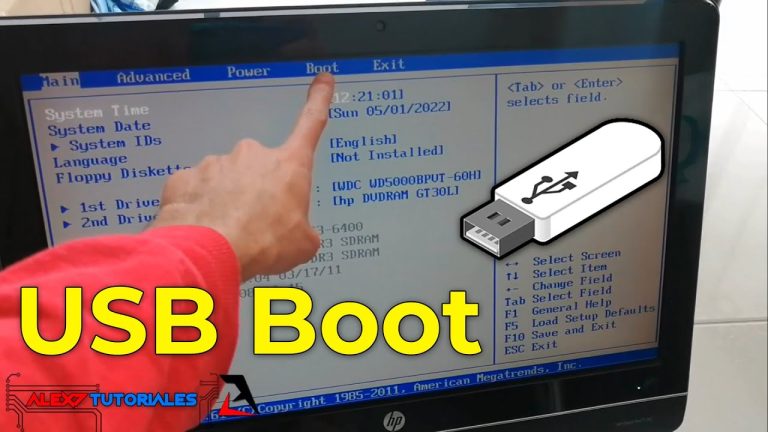
Los BIOS sin opción de boot USB son aquellos que no permiten arrancar el sistema operativo desde un dispositivo USB, como una memoria USB o un disco duro externo. En estos casos, la única opción de arranque disponible suele ser a través del disco duro interno. Esto puede limitar la capacidad de instalar o reparar el sistema operativo utilizando medios externos, ya que se requiere que el dispositivo de arranque esté conectado directamente al disco duro interno.
¿De qué manera se puede iniciar desde un USB sin tener la opción de BIOS?
Cuando necesitamos iniciar desde un USB en un dispositivo que no cuenta con soporte de BIOS, la solución se encuentra en el uso de un administrador de arranque plop. Este software se puede instalar en una unidad USB y nos permite iniciar desde unidades USB, incluso cuando la BIOS no lo permite. De esta manera, podemos acceder a sistemas operativos o realizar tareas de recuperación sin la necesidad de contar con la opción de BIOS.
En los dispositivos que no tienen soporte de BIOS, es imposible iniciar desde un USB. Sin embargo, existe una solución llamada administrador de arranque plop, que se puede instalar en una unidad USB. Este software permite iniciar desde unidades USB, incluso en dispositivos sin soporte de BIOS, lo que facilita el acceso a sistemas operativos y tareas de recuperación.
¿Es posible iniciar desde un USB si el BIOS está bloqueado?
Si el arranque USB está deshabilitado y no se tiene acceso al BIOS, no es posible iniciar desde un USB a menos que se contacte al soporte del fabricante de la computadora portátil. En este caso, es posible que se requiera presentar pruebas de propiedad para obtener asistencia.
Cuando el arranque USB está deshabilitado y no se puede acceder al BIOS, la única opción para iniciar desde un USB es contactar al soporte del fabricante de la computadora portátil. En algunas situaciones, es posible que se solicite demostrar la propiedad del dispositivo para recibir asistencia.
¿Cómo puedo activar el BIOS antiguo para que pueda arrancar desde un USB?
Si tienes un dispositivo antiguo del año 2019 o anterior y necesitas arrancar desde un USB, debes cambiar la configuración del BIOS. Para hacerlo, abre el menú de Salir y configura los valores predeterminados del sistema operativo en Otro sistema operativo. Luego, ve a la pestaña Arranque y cambia el Modo de inicio a Soporte heredado. Finalmente, habilita el Arranque USB. Con estos ajustes, podrás activar el BIOS antiguo y arrancar desde un USB sin problemas.
Los dispositivos antiguos del año 2019 o anteriores requieren ajustes en el BIOS para poder arrancar desde un USB. Para hacerlo, es necesario cambiar la configuración del sistema operativo a «Otro sistema operativo» y activar el modo de inicio en «Soporte heredado». Además, es importante habilitar el arranque desde USB. Estos ajustes permitirán utilizar el BIOS antiguo y utilizar un USB sin problemas.
Explorando las limitaciones de las BIOS sin opción de arranque USB: alternativas y soluciones
En el artículo «Explorando las limitaciones de las BIOS sin opción de arranque USB: alternativas y soluciones», se aborda la problemática de las computadoras con BIOS antiguas que no cuentan con la opción de arranque mediante USB. Se analizan diversas alternativas y soluciones para poder utilizar dispositivos USB en estos equipos, como la actualización de la BIOS, el uso de adaptadores o la creación de discos de arranque especiales. De esta manera, se busca proporcionar a los usuarios herramientas para superar las limitaciones tecnológicas y aprovechar al máximo sus computadoras.
También se mencionan las desventajas de cada una de estas soluciones, como la posibilidad de dañar la computadora al actualizar la BIOS o la limitada compatibilidad de los adaptadores. Es importante que los usuarios estén informados sobre estas limitaciones y consideren cuidadosamente qué opción es la más adecuada para su situación.
Cómo superar las restricciones de las BIOS sin soporte para boot USB: consejos prácticos y soluciones innovadoras
Superar las restricciones de las BIOS que no admiten el arranque desde USB puede ser un desafío, pero existen consejos prácticos y soluciones innovadoras para resolver este problema. Una opción es utilizar un adaptador de disco duro externo o un lector de tarjetas de memoria para cargar el sistema operativo desde una unidad externa. Otra alternativa es utilizar software especializado que permita crear un disco de arranque en CD o DVD. Estas soluciones ofrecen opciones efectivas para aquellos usuarios que necesitan utilizar dispositivos USB en sistemas con BIOS limitadas.
Además, hay que tener en cuenta que algunas BIOS más modernas permiten habilitar la opción de arranque desde USB a través de su configuración. En caso de no contar con esta opción, también se puede recurrir a la instalación de un nuevo firmware que sí permita el arranque desde dispositivos USB.
En conclusión, las BIOS sin opción de boot desde USB son una limitación significativa en la capacidad de una computadora para realizar tareas como la instalación de sistemas operativos o la recuperación de datos en caso de fallos en el disco duro. Aunque estas BIOS pueden ser más antiguas y menos comunes en las computadoras modernas, todavía existen algunas situaciones en las que uno puede encontrarse con una máquina que carece de esta función. En estos casos, existen alternativas como la creación de un disco de arranque o el uso de adaptadores de USB a otros formatos de conexión, que pueden permitir el acceso a dispositivos externos. Sin embargo, es importante tener en cuenta que estas soluciones pueden resultar más complicadas y menos eficientes que la simple opción de boot desde USB. En definitiva, si se requiere utilizar un USB como medio de arranque, es recomendable asegurarse de que la BIOS de la computadora lo permita para evitar inconvenientes y facilitar las tareas de mantenimiento y recuperación de datos.