
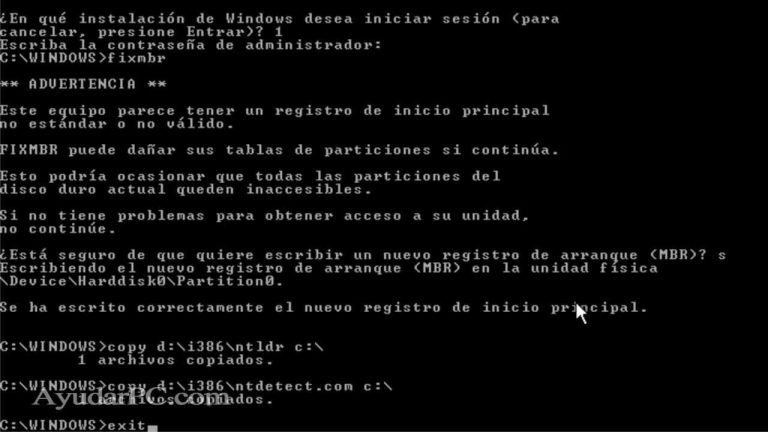
Si te encuentras con el mensaje de error «Falta NTLDR» en tu computadora y no tienes un CD de instalación de Windows, puedes resolver este problema siguiendo algunos pasos. Primero, intenta reiniciar tu computadora y presiona la tecla «F8» repetidamente antes de que aparezca el logotipo de Windows. Esto te llevará al menú de opciones avanzadas de arranque. Selecciona «Reparar el equipo» y luego elige la opción «Símbolo del sistema». Desde allí, puedes utilizar el comando «bootrec /fixboot» para reparar el sector de arranque. Si esto no soluciona el problema, puedes intentar utilizar una unidad USB de arranque con una imagen de Windows para realizar una reparación de inicio.
¿Qué significa el mensaje «Falta NTLDR, presione Ctrl Alt Supr»?
El mensaje «Falta NTLDR, presione Ctrl Alt Supr» aparece cuando la computadora intenta iniciar desde un disco duro o una unidad flash que no está configurada correctamente. Esto puede ocurrir debido a un problema en el sistema operativo o en la configuración de inicio. NTLDR es un archivo de sistema crucial para el arranque de Windows, por lo que su ausencia provoca este error. Para solucionarlo, es necesario corregir la configuración de inicio o reinstalar el sistema operativo.
De verificar la configuración de inicio, es importante asegurarse de que el disco duro o la unidad flash estén correctamente conectados. Si el problema persiste, puede ser necesario buscar ayuda de un técnico especializado para solucionar el error NTLDR.
¿Cuál es la función del NTLDR en una computadora?
El NTLDR, o NT Loader, es un archivo esencial para el arranque del Sistema Operativo en versiones antiguas de Windows, como XP y Server 2003. Su función principal es cargar el Sistema Operativo en la memoria y permitir que la computadora inicie correctamente. Sin el NTLDR, el sistema no podría arrancar y sería imposible utilizar la computadora. A partir de versiones más recientes de Windows, se utiliza el archivo BOOTMGR para cumplir esta función.
De su función de carga del Sistema Operativo, el NTLDR es crucial para el correcto arranque de las computadoras con Windows XP y Server 2003. En versiones más recientes, el archivo BOOTMGR reemplaza al NTLDR en esta tarea.
¿Cuál es la forma de solucionar errores en el sistema operativo?
Cuando nos encontramos con errores en nuestro sistema operativo, es importante tener en cuenta ciertos pasos para solucionarlos de manera efectiva. En primer lugar, es recomendable reiniciar el equipo, ya que muchas veces los problemas se deben a fallos temporales. Si el error persiste, podemos intentar desinstalar programas recientemente instalados que puedan estar causando conflictos. Otra opción es utilizar herramientas de diagnóstico y reparación del sistema operativo, las cuales pueden identificar y corregir problemas automáticamente. En casos más complejos, puede ser necesario recurrir a la reinstalación del sistema operativo o buscar ayuda de profesionales en informática. En definitiva, cada error puede requerir un enfoque diferente, pero siempre es importante tener en cuenta estos pasos básicos para solucionarlos de manera eficiente.
De reiniciar el equipo, se pueden desinstalar programas recientes o utilizar herramientas de diagnóstico del sistema operativo para solucionar errores. En casos más complejos, es recomendable recurrir a la reinstalación del sistema o buscar ayuda profesional en informática. Es esencial seguir estos pasos para solucionar problemas de manera efectiva.
Soluciones efectivas para resolver el error de falta NTDLR sin necesidad de utilizar un CD
Si te encuentras con el molesto error de falta NTDLR en tu computadora y no tienes un CD de instalación a mano, no te preocupes. Existen soluciones efectivas que puedes utilizar para resolver este problema de forma rápida y sencilla. Desde reparar el sistema operativo utilizando la herramienta de recuperación de Windows hasta reemplazar el archivo NTDLR manualmente, estas alternativas te permitirán solucionar el error sin necesidad de recurrir a un CD. Sigue leyendo para descubrir cómo resolver este problema de manera eficiente.
En resumen, hay soluciones efectivas para solucionar el error NTDLR sin un CD de instalación. Puedes usar la herramienta de recuperación de Windows o reemplazar el archivo NTDLR manualmente. Estas alternativas te permitirán resolver el problema de manera rápida y sencilla.
Cómo solucionar el problema de falta NTDLR en Windows sin la necesidad de un disco de instalación
En caso de encontrarnos con el problema de falta NTDLR en Windows y no disponer de un disco de instalación, existen varias soluciones. Una opción es utilizar la herramienta de recuperación de inicio de Windows, que nos permitirá reparar el archivo faltante. Otra alternativa es copiar el archivo NTDLR desde otro equipo con el mismo sistema operativo y reemplazarlo en el equipo afectado. También podemos utilizar un programa de recuperación de datos para restaurar el archivo o reinstalar completamente el sistema operativo.
Existen diversas soluciones para el problema de falta NTDLR en Windows sin necesidad de un disco de instalación. Podemos utilizar la herramienta de recuperación de inicio, copiar el archivo desde otro equipo, usar un programa de recuperación de datos o reinstalar el sistema operativo.
En conclusión, la falta del archivo NTDLR es un problema común que puede surgir en los sistemas operativos Windows y puede generar frustración y preocupación para los usuarios. Sin embargo, existen diversas soluciones para resolver este inconveniente sin necesidad de utilizar un CD de instalación. Una opción es utilizar la herramienta de recuperación de inicio, que se encuentra en el propio sistema operativo, y realizar una reparación del arranque del sistema. Otra alternativa es utilizar un USB de arranque con la imagen del sistema operativo y seguir los pasos correspondientes para reparar el archivo NTDLR. Además, existe la posibilidad de utilizar programas de terceros que permiten recuperar el archivo faltante. En cualquier caso, es importante tener en cuenta que la solución puede variar dependiendo del sistema operativo y de la versión específica del archivo NTDLR que se requiere. Por lo tanto, es recomendable buscar información y seguir los pasos adecuados para solucionar este problema de manera efectiva y segura.