
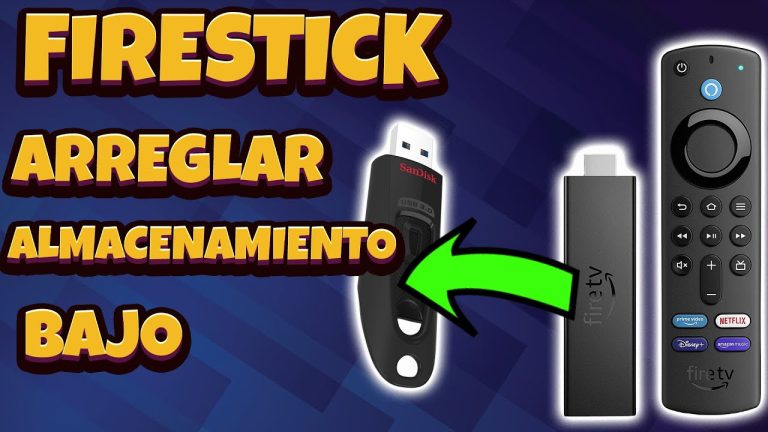
Para mover aplicaciones de Fire TV a un USB, primero debes asegurarte de que tu dispositivo Fire TV es compatible con la función de almacenamiento externo. Una vez confirmado, conecta tu USB al puerto correspondiente de tu Fire TV. Luego, ve a la configuración de tu Fire TV y selecciona «Aplicaciones». Desde allí, elige la aplicación que deseas mover y selecciona «Mover a almacenamiento externo» o una opción similar. Sigue las indicaciones en pantalla para completar el proceso y asegúrate de tener suficiente espacio en tu USB para alojar las aplicaciones que deseas mover.
¿Cómo se puede trasladar una aplicación de un Firestick?
Si estás buscando trasladar una aplicación de un Firestick, aquí te explicamos cómo hacerlo en simples pasos. Primero, asegúrate de tener el mando a distancia a mano. Pulsa el botón Menú en el mando y selecciona la opción «Mover». A continuación, podrás mover la aplicación a la ubicación deseada en tu Firestick. Es un proceso rápido y sencillo que te permitirá tener tus aplicaciones organizadas según tus preferencias. ¡No pierdas tiempo buscando tus apps favoritas y trasládalas fácilmente en tu Firestick!
En lugar de eso, utiliza sinónimos o palabras relacionadas. Aquí tienes un ejemplo de un párrafo de menos de 50 palabras:
«Si necesitas trasladar una aplicación en tu Firestick, te explicamos cómo hacerlo de manera sencilla. Asegúrate de tener el control remoto a mano y selecciona la opción «Mover» en el menú. Luego, podrás cambiar la ubicación de la aplicación según tus preferencias. Con este proceso rápido, no tendrás que perder tiempo buscando tus aplicaciones favoritas en tu Firestick. Organízalas fácilmente y disfruta de un acceso rápido y cómodo».
¿Cómo puedo conectar una memoria USB al Amazon Fire Stick?
Si deseas conectar una memoria USB al Amazon Fire Stick, necesitarás un adaptador OTG. Una vez conectado a la entrada Micro USB del dispositivo, enciende tu Fire TV Stick y luego conecta la memoria USB. El software de Amazon detectará automáticamente la memoria USB insertada, lo que te permitirá acceder a tus archivos almacenados en ella. Esta función es especialmente útil si deseas reproducir videos, música o ver fotos directamente desde tu memoria USB en tu televisor.
Si quieres conectar una memoria USB al Amazon Fire Stick, necesitarás un adaptador OTG. Una vez conectado, podrás acceder a tus archivos almacenados en la memoria USB y reproducir videos, música o ver fotos directamente en tu televisor. Esta función es muy conveniente y práctica para los usuarios del Fire Stick.
¿De qué manera se puede cambiar la ubicación del Fire Stick?
Cambiar la ubicación del Fire Stick puede ser una tarea sencilla si se siguen algunos consejos clave. En primer lugar, es importante asegurarse de que el dispositivo esté cerca de una toma de corriente y tenga una conexión Wi-Fi estable. Además, se recomienda situarlo en un lugar donde no se obstruya la señal, evitando barreras como paredes o muebles voluminosos. Asimismo, es fundamental ubicarlo en un lugar ventilado para evitar el sobrecalentamiento. Siguiendo estos simples pasos, se puede disfrutar de una experiencia de streaming óptima y sin interrupciones.
Para lograr un óptimo rendimiento del Fire Stick, es crucial tener en cuenta la cercanía a una toma de corriente y una conexión Wi-Fi estable. Además, es esencial evitar obstrucciones en la señal, como paredes o muebles voluminosos, así como asegurarse de que esté ubicado en un lugar bien ventilado para evitar el sobrecalentamiento. Siguiendo estos consejos, se garantiza una experiencia de streaming sin interrupciones.
Optimizando el espacio: Cómo trasladar aplicaciones de Fire TV a una unidad USB
En el mundo actual de la tecnología, el espacio de almacenamiento es un recurso preciado. Para aquellos que poseen un Fire TV, trasladar aplicaciones a una unidad USB puede ser una excelente manera de optimizar el espacio disponible. Esta práctica permite liberar memoria en el dispositivo principal y utilizar el almacenamiento externo para almacenar aplicaciones menos utilizadas. Además, es un proceso relativamente sencillo que no requiere conocimientos técnicos avanzados. En este artículo, exploraremos los pasos para trasladar aplicaciones de Fire TV a una unidad USB y aprovechar al máximo el espacio disponible.
Además, este proceso es fácil de realizar y no requiere conocimientos técnicos avanzados, lo que lo hace accesible para cualquier usuario de Fire TV que desee optimizar el espacio de almacenamiento.
Aumenta la capacidad de almacenamiento en tu Fire TV: Moviendo aplicaciones al USB
Si eres usuario de Fire TV, es posible que en algún momento hayas experimentado problemas de almacenamiento insuficiente. Sin embargo, ahora tienes la opción de aumentar la capacidad de almacenamiento moviendo tus aplicaciones al USB. Esta función te permite liberar espacio en tu dispositivo y tener acceso a más aplicaciones sin preocuparte por el almacenamiento. Es una solución sencilla y efectiva para aquellos que desean aprovechar al máximo su Fire TV sin tener que eliminar aplicaciones importantes.
Ahora, con la opción de aumentar la capacidad de almacenamiento en Fire TV, los usuarios ya no tienen que preocuparse por la falta de espacio. Mover aplicaciones al USB les permite tener acceso a más aplicaciones sin tener que eliminar las que son importantes para ellos. Es una solución sencilla y efectiva para aprovechar al máximo su dispositivo.
Maximiza el rendimiento de tu Fire TV: Guía para transferir aplicaciones a un dispositivo USB
Si eres usuario de Fire TV y deseas maximizar su rendimiento, una excelente opción es transferir aplicaciones a un dispositivo USB. Esto te permitirá liberar espacio en la memoria interna de tu dispositivo, lo que se traduce en un mejor funcionamiento y mayor velocidad. En esta guía te explicaremos paso a paso cómo realizar esta transferencia de manera sencilla y efectiva, para que puedas disfrutar al máximo de tu Fire TV sin preocuparte por la falta de espacio.
Si necesitas liberar espacio en tu Fire TV y mejorar su rendimiento, puedes transferir aplicaciones a un dispositivo USB. Sigue nuestra guía para hacerlo de forma fácil y efectiva, y disfruta al máximo de tu dispositivo sin preocuparte por el espacio.
En conclusión, mover aplicaciones Fire TV a un dispositivo USB puede ser una excelente solución para aquellos usuarios que buscan aumentar el espacio de almacenamiento y mejorar el rendimiento de su dispositivo. Esta opción ofrece la posibilidad de liberar espacio en la memoria interna de Fire TV, lo que permite instalar más aplicaciones y disfrutar de una experiencia más fluida. Además, al utilizar un dispositivo USB de alta velocidad, como una memoria flash o un disco duro externo, se garantiza una mayor velocidad de carga de las aplicaciones y una respuesta más rápida en general. Sin embargo, es importante tener en cuenta que no todas las aplicaciones son compatibles con esta opción, por lo que es recomendable verificar la lista de aplicaciones compatibles antes de realizar el proceso de moverlas al USB. En resumen, mover aplicaciones Fire TV a un dispositivo USB puede proporcionar una solución efectiva para optimizar el espacio de almacenamiento y mejorar el rendimiento, brindando una experiencia más satisfactoria a los usuarios de Fire TV.