
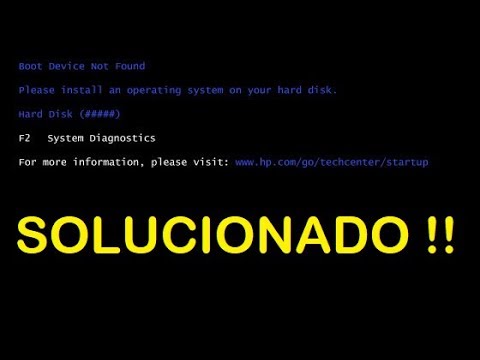
Si te aparece el mensaje «No bootable device» en tu computadora HP, esto significa que no se puede encontrar un dispositivo de arranque válido. Para solucionar este problema, primero verifica que no haya un USB o CD insertado en la computadora y reinicia el sistema. También puedes ingresar a la configuración de BIOS presionando la tecla indicada durante el inicio (generalmente F2 o Delete) y asegurarte de que el disco duro esté configurado como el dispositivo de arranque predeterminado. Si el problema persiste, es posible que el disco duro esté dañado y necesite ser reemplazado. En este caso, te recomendamos contactar al soporte técnico de HP para obtener ayuda adicional.
- Verifica la configuración de arranque: Asegúrate de que el disco duro esté seleccionado como dispositivo de arranque principal en la configuración de BIOS. Accede a la BIOS presionando la tecla indicada al iniciar el equipo (generalmente F2 o Supr) y busca la opción de arranque para seleccionar el disco duro como primer dispositivo.
- Verifica las conexiones físicas: Asegúrate de que los cables de conexión del disco duro estén correctamente conectados tanto a la placa base como al propio disco duro. Si es necesario, desconecta y vuelve a conectar los cables para asegurar una conexión adecuada.
- Comprueba el disco duro: Es posible que el disco duro esté dañado o tenga errores que impidan el arranque. Utiliza una herramienta de diagnóstico de disco duro para verificar su estado. Puedes descargar herramientas de diagnóstico desde el sitio web del fabricante del disco duro o utilizar herramientas integradas en el sistema operativo, como «chkdsk» en Windows.
- Reinstala el sistema operativo: Si ninguna de las soluciones anteriores resuelve el problema, es posible que sea necesario reinstalar el sistema operativo. Crea un medio de instalación (como una unidad USB de arranque) con el sistema operativo correspondiente y sigue las instrucciones de instalación. Esto puede solucionar problemas relacionados con el sistema operativo que impidan el arranque adecuado.
¿Qué se debe hacer cuando la computadora muestra el mensaje «no bootable device»?
Cuando tu computadora muestra el mensaje «no bootable device», es importante verificar si hay algún problema con el dispositivo de almacenamiento. Primero, asegúrate de que no haya un disco o USB conectado que esté causando conflicto. Luego, reinicia la computadora y verifica la configuración de inicio en la BIOS para asegurarte de que el dispositivo de almacenamiento esté correctamente configurado. Si el problema persiste, puede ser necesario reparar o reemplazar el dispositivo de almacenamiento defectuoso.
Si el problema persiste, es recomendable contactar a un técnico especializado para que pueda diagnosticar y solucionar el problema de manera adecuada.
¿Cómo puedo acceder al dispositivo de arranque en una computadora HP?
Acceder al dispositivo de arranque en una computadora HP es un proceso sencillo. Simplemente presiona la tecla f2 o f6, dependiendo del equipo, para entrar al menú de configuración del BIOS. Una vez dentro, dirígete a la configuración de arranque. Si es un equipo portátil, selecciona Almacenamiento > Opciones de arranque; si es de escritorio, elige Configuración del sistema > Opciones de arranque. Desde allí podrás seleccionar el dispositivo de arranque deseado y asegurarte de que tu computadora inicie correctamente.
La forma de acceder al dispositivo de arranque en una computadora HP es muy sencilla. Solo necesitas presionar las teclas f2 o f6, dependiendo del modelo, para ingresar al menú de configuración del BIOS. Desde allí, podrás seleccionar el dispositivo de arranque deseado y asegurarte de que tu computadora inicie correctamente.
¿Qué quiere decir cuando aparece el mensaje «no se ha encontrado el dispositivo de arranque»?
Cuando el mensaje «no se ha encontrado el dispositivo de arranque» aparece en la pantalla al encender el PC, esto indica que el sistema no puede encontrar un disco con la instalación de Windows o un disco duro con cualquier sistema operativo instalado. Esto puede ocurrir debido a que el disco duro está dañado o desconectado, el cable de datos está suelto o el orden de arranque en la BIOS no está configurado correctamente. En cualquier caso, es necesario verificar la conexión del disco duro y revisar la configuración de la BIOS para solucionar este problema.
Si al encender tu PC te aparece el mensaje «no se ha encontrado el dispositivo de arranque», es posible que tengas un problema con el disco duro o la configuración de la BIOS. Verifica la conexión del disco y asegúrate de que la BIOS esté configurada correctamente para solucionar este inconveniente.
Solución a los problemas de ‘No bootable device’ en HP: Cómo recuperar el sistema operativo
Si te has encontrado con el mensaje de error «No bootable device» en tu ordenador HP, no te preocupes, hay soluciones disponibles para recuperar tu sistema operativo. Primero, verifica que no haya ningún dispositivo extraíble conectado al ordenador y reinicia. Si el problema persiste, puedes intentar acceder al menú de arranque y seleccionar la opción de «Reparar inicio». Si esto no funciona, es posible que necesites utilizar un disco de recuperación o reinstalar el sistema operativo desde cero. Recuerda siempre respaldar tus datos antes de realizar cualquier procedimiento.
En resumen, si te encuentras con el mensaje de error «No bootable device» en tu ordenador HP, puedes intentar reiniciar sin dispositivos extraíbles, acceder al menú de arranque y seleccionar «Reparar inicio» o utilizar un disco de recuperación para reinstalar el sistema operativo. Recuerda siempre respaldar tus datos antes de proceder.
Errores de ‘No bootable device’ en HP: Causas y soluciones para recuperar el arranque del dispositivo
El error de «No bootable device» en los dispositivos HP puede ser causado por diversas razones, como problemas en el disco duro, la configuración del BIOS o la falta de un sistema operativo válido. Para solucionar este problema, es recomendable verificar que el disco duro esté correctamente conectado y funcionando correctamente, ajustar la configuración del BIOS para asegurarse de que el dispositivo de arranque esté seleccionado correctamente, o reinstalar el sistema operativo en caso de ser necesario. Con estas soluciones, es posible recuperar el arranque del dispositivo HP y solucionar el error.
El error «No bootable device» en dispositivos HP puede ser causado por problemas en el disco duro, la configuración del BIOS o la falta de un sistema operativo válido. Para solucionarlo, es necesario verificar la conexión y funcionamiento del disco duro, ajustar la configuración del BIOS y, de ser necesario, reinstalar el sistema operativo. Estas medidas permitirán recuperar el arranque y solucionar el error.
En conclusión, la falta de dispositivo de arranque en los ordenadores HP puede ser un problema común pero solucionable. Al enfrentarnos a este inconveniente, es importante verificar la configuración de la BIOS y asegurarnos de que el disco duro esté correctamente conectado. Además, podemos intentar cambiar el orden de arranque en la BIOS para asegurarnos de que el sistema operativo se cargue desde el disco duro principal. Si estos pasos no resuelven el problema, podemos intentar restablecer la configuración de la BIOS a los valores predeterminados y actualizar el firmware del sistema. En última instancia, si ninguno de estos métodos funciona, puede ser necesario reemplazar el disco duro o buscar ayuda técnica especializada. En cualquier caso, es fundamental guardar regularmente copias de seguridad de nuestros datos importantes para evitar la pérdida de información en situaciones como esta.