
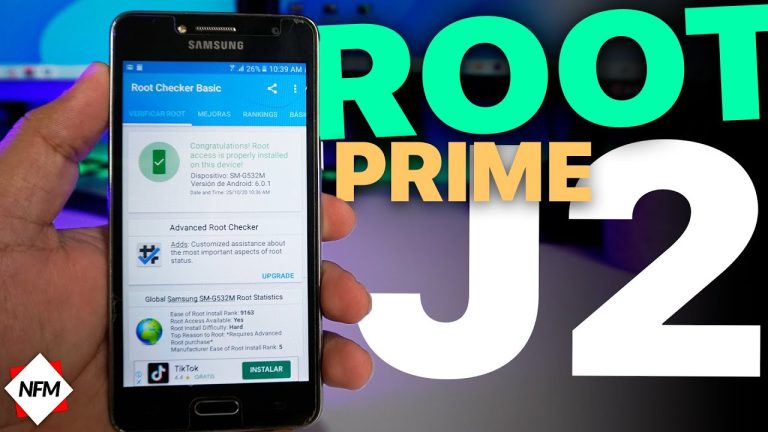
Para rootear el J2 Prime con Odin, necesitarás seguir algunos pasos específicos. Primero, descarga la versión más reciente de Odin en tu computadora. Luego, busca y descarga el archivo de firmware adecuado para tu modelo de J2 Prime. Una vez que hayas descargado ambos archivos, abre Odin y reinicia tu teléfono en modo de descarga. Conecta tu J2 Prime a la computadora y espera a que Odin lo reconozca. Luego, selecciona el archivo de firmware que descargaste y asegúrate de que las opciones «Auto Reboot» y «F. Reset Time» estén marcadas. Finalmente, haz clic en «Start» y espera a que Odin complete el proceso de rooteo. Una vez que tu teléfono se reinicie, habrá sido rooteado exitosamente.
- Descargar e instalar Odin: Para rootear el J2 Prime con Odin, es necesario descargar e instalar este programa en tu computadora. Odin es una herramienta que permite flashear archivos en dispositivos Samsung.
- Descargar el archivo de recuperación personalizada: Una vez que tienes Odin instalado, debes buscar y descargar el archivo de recuperación personalizada compatible con el modelo específico de tu J2 Prime. Este archivo es necesario para poder rootear el dispositivo.
- Iniciar el modo de descarga en el J2 Prime: Para poder utilizar Odin y flashear el archivo de recuperación personalizada, debes iniciar el modo de descarga en tu J2 Prime. Para hacer esto, apaga completamente el dispositivo y luego presiona simultáneamente los botones de encendido, inicio y volumen abajo hasta que aparezca un mensaje de advertencia en la pantalla.
- Estos son solo tres puntos clave para rootear el J2 Prime con Odin, pero es importante tener en cuenta que el proceso completo puede ser más complejo y requiere seguir instrucciones detalladas y precisas para evitar dañar el dispositivo. Se recomienda investigar y seguir tutoriales confiables antes de intentar rootear un dispositivo.
¿Cómo acceder al modo de recuperación en un j2 Prime?
Acceder al modo de recuperación en un j2 Prime es un proceso sencillo pero importante para solucionar problemas en el dispositivo. Con el dispositivo apagado, simplemente debes mantener presionados los botones Power/Lock y para subir el volumen al mismo tiempo hasta que aparezca la pantalla Android Recovery. Esta opción te permitirá realizar diferentes acciones, como restablecer el dispositivo a su configuración de fábrica o instalar actualizaciones de software. Es fundamental recordar que ingresar al modo de recuperación debe hacerse con precaución y siguiendo las instrucciones adecuadas para evitar daños en el dispositivo.
Acceder al modo de recuperación en un J2 Prime es un procedimiento esencial para solucionar problemas en el dispositivo. Mantén presionados los botones Power/Lock y para subir el volumen al mismo tiempo hasta que aparezca la pantalla Android Recovery. Desde allí, podrás realizar diversas acciones, como restablecer el dispositivo a su configuración de fábrica o instalar actualizaciones de software. Es crucial seguir las instrucciones adecuadas para evitar daños en el dispositivo.
¿Cómo se puede activar el modo de recuperación en Android de forma forzada?
El modo de recuperación en Android es una herramienta útil para solucionar problemas en el sistema operativo y realizar acciones avanzadas. En ocasiones, puede ser necesario activar este modo de forma forzada, especialmente cuando el dispositivo no responde o no se inicia correctamente. Para hacerlo, debes apagar tu dispositivo y luego presionar una combinación de botones específica, como el de encendido y el de volumen. Una vez que ingreses al modo de recuperación, podrás realizar diversas acciones, como restablecer el dispositivo a su configuración de fábrica o instalar actualizaciones de software. Sin embargo, ten en cuenta que este proceso puede variar ligeramente según la marca y el modelo de tu dispositivo Android.
Ten en cuenta que el proceso puede variar según la marca y el modelo de tu dispositivo Android. En el modo de recuperación podrás solucionar problemas y realizar acciones avanzadas, como restablecer a configuración de fábrica o instalar actualizaciones de software.
¿Cómo se puede reiniciar un teléfono Samsung si está bloqueado?
Reiniciar un teléfono Samsung bloqueado puede ser una tarea frustrante, pero existen varias soluciones para solucionar este problema. Una opción es realizar un reinicio forzado manteniendo presionados simultáneamente los botones de encendido y volumen durante unos segundos, lo que reiniciará el dispositivo. Otra alternativa es realizar un reinicio de fábrica a través del modo de recuperación, accediendo al menú de opciones del teléfono y seleccionando la opción de reinicio de fábrica. Estas soluciones pueden ayudar a desbloquear el teléfono y solucionar cualquier problema que pueda estar experimentando.
Existen otras opciones para reiniciar un teléfono Samsung bloqueado. Un reinicio forzado, que se realiza manteniendo presionados los botones de encendido y volumen simultáneamente, puede solucionar el problema. También se puede realizar un reinicio de fábrica a través del modo de recuperación accediendo al menú de opciones del teléfono. Estas soluciones pueden desbloquear el dispositivo y resolver cualquier problema que se esté presentando.
Cómo rootear el J2 Prime utilizando Odin: paso a paso
Si deseas rootear tu dispositivo J2 Prime utilizando Odin, aquí te presentamos una guía paso a paso. Primero, asegúrate de tener Odin y los controladores USB instalados en tu ordenador. Luego, descarga el archivo de root correspondiente al J2 Prime. Apaga el teléfono y reinícialo en modo de descarga presionando simultáneamente los botones de volumen abajo, inicio y encendido. Conecta el dispositivo al ordenador y abre Odin. Selecciona el archivo de root y haz clic en «Start» para iniciar el proceso de rooteo. Una vez finalizado, tu J2 Prime estará rooteado y podrás disfrutar de todas las ventajas que esto conlleva.
Asegúrate de tener Odin y los controladores USB instalados en tu ordenador. Apaga el teléfono y reinícialo en modo de descarga presionando simultáneamente los botones de volumen abajo, inicio y encendido. Conecta el dispositivo al ordenador y abre Odin. Una vez finalizado, tu J2 Prime estará rooteado y podrás disfrutar de todas las ventajas que esto conlleva.
Descubre el método efectivo para rootear tu J2 Prime mediante Odin
Si eres dueño de un J2 Prime y estás buscando la manera más efectiva de rootearlo, has llegado al lugar correcto. En este artículo te enseñaremos cómo utilizar Odin, una herramienta confiable y segura, para realizar el proceso de rooteo en tu dispositivo. Con este método, podrás obtener acceso completo al sistema operativo de tu J2 Prime y disfrutar de todas las ventajas que ofrece el root. Sigue leyendo para descubrir los pasos que debes seguir para rootear tu J2 Prime con éxito.
Además, es importante tener en cuenta que el proceso de rooteo puede anular la garantía de tu dispositivo, por lo que debes tomar esa decisión con precaución.
En conclusión, el proceso de rootear el J2 Prime con Odin es una alternativa viable y segura para aquellos usuarios que desean obtener un mayor control y personalización en su dispositivo. A través de este método, se pueden desbloquear funcionalidades adicionales, instalar aplicaciones exclusivas, eliminar bloatware y optimizar el rendimiento del smartphone. Sin embargo, es importante tener en cuenta que el rooting conlleva riesgos potenciales, como la anulación de la garantía y el aumento de la vulnerabilidad del dispositivo frente a amenazas cibernéticas. Por lo tanto, se recomienda seguir cuidadosamente las instrucciones, respaldar los datos importantes y tener en cuenta las implicaciones antes de proceder con el proceso de rootear. Además, es fundamental asegurarse de utilizar la versión correcta de Odin y los archivos necesarios para evitar posibles problemas durante el proceso. En resumen, el rootear el J2 Prime con Odin puede ser una opción interesante para los usuarios más experimentados, siempre y cuando se realice de manera responsable y consciente de los riesgos implicados.