
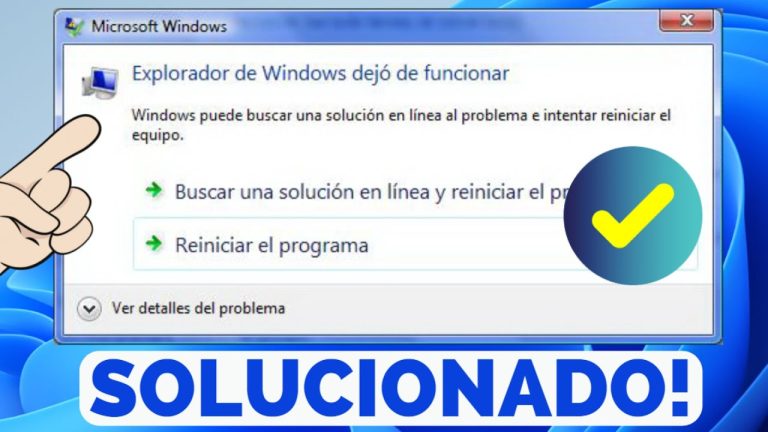
Si el explorador de Windows dejó de funcionar, hay varias soluciones que puedes intentar. Primero, puedes intentar reiniciar tu computadora y ver si eso soluciona el problema. Si no funciona, puedes intentar abrir el administrador de tareas presionando Ctrl + Shift + Esc y finalizar el proceso del explorador de Windows. Luego, puedes abrir nuevamente el administrador de tareas, hacer clic en «Archivo» y seleccionar «Ejecutar nueva tarea». Escribe «explorer.exe» y presiona Enter para reiniciar el explorador de Windows. Si el problema persiste, también puedes intentar restaurar tu sistema a un punto anterior o realizar una reparación de Windows utilizando el Símbolo del sistema.
¿Cómo puedo reactivar el Explorador de Windows?
Si el Explorador de Windows se ha bloqueado o dejado de responder, una forma de reactivarlo es a través del Administrador de tareas. Para hacer esto, simplemente haz clic con el botón derecho en la barra de tareas y selecciona «Administrador de tareas». Luego, en la pestaña «Procesos», busca «Explorador de Windows», haz clic derecho sobre él y selecciona «Finalizar tarea». Después, ve a la pestaña «Archivo» y elige «Ejecutar nueva tarea». Ingresa «explorer.exe» y haz clic en «Aceptar». Esto reiniciará el Explorador de Windows y debería solucionar el problema.
Si el Explorador de Windows se ha bloqueado o dejado de responder, puedes reactivarlo fácilmente a través del Administrador de tareas. Simplemente accede a él haciendo clic derecho en la barra de tareas y seleccionando «Administrador de tareas». Luego, busca el proceso «Explorador de Windows» en la pestaña «Procesos», haz clic derecho sobre él y selecciona «Finalizar tarea». A continuación, ve a la pestaña «Archivo» y elige «Ejecutar nueva tarea». Ingresa «explorer.exe» y haz clic en «Aceptar». Esto reiniciará el Explorador de Windows y solucionará el problema.
¿Cuál es la razón por la que el buscador de Windows no está funcionando?
La razón por la que el buscador de Windows puede no estar funcionando puede variar. Sin embargo, una posible causa puede ser un problema con la indexación de los archivos y carpetas en el sistema. La indexación es un proceso en el que Windows organiza y almacena la información sobre los archivos y programas para que puedan ser encontrados más rápidamente durante una búsqueda. Si la indexación está desactivada o hay algún problema con ella, el buscador de Windows puede no funcionar correctamente. Para solucionar este problema, se puede acceder a la configuración de Windows y ejecutar el solucionador de problemas de búsqueda e indexación para identificar y resolver cualquier problema relacionado.
La causa puede variar, una posible es un problema con la indexación de archivos y carpetas en el sistema. La indexación organiza y almacena información para búsquedas rápidas, si está desactivada o con problemas, el buscador no funcionará correctamente. Se puede solucionar accediendo a la configuración de Windows y usando el solucionador de problemas de búsqueda e indexación.
¿Cuál es el nombre del servicio del Explorador de Windows?
El servicio del Explorador de Windows se denomina «Explorador de Archivos». Es la herramienta central que nos permite administrar y organizar nuestros datos en el sistema operativo Windows. Desde aquí, podemos visualizar y gestionar todos los archivos y carpetas presentes en nuestro disco, tanto los generados por nosotros como los que pertenecen al sistema operativo y los programas instalados.
Aunque el Explorador de Archivos es una herramienta fundamental en Windows, su importancia muchas veces pasa desapercibida para los usuarios. Sin embargo, es gracias a este servicio que podemos organizar y acceder fácilmente a nuestros archivos, lo que nos permite mantener nuestro sistema operativo ordenado y optimizado.
Soluciones rápidas y efectivas para el error ‘El explorador de Windows dejó de funcionar’
Cuando el explorador de Windows deja de funcionar, puede ser extremadamente frustrante y perjudicial para la productividad. Afortunadamente, existen soluciones rápidas y efectivas para resolver este problema. Una opción es reiniciar el explorador de Windows desde el Administrador de tareas. Otra alternativa es desactivar las extensiones de terceros en el explorador. También se puede intentar restablecer la configuración del explorador a su estado predeterminado. Estas soluciones suelen resolver el problema y permiten que el explorador de Windows vuelva a funcionar correctamente.
Si el explorador de Windows deja de funcionar, existen soluciones rápidas y efectivas para resolver este problema. Reiniciar el explorador desde el Administrador de tareas, desactivar extensiones de terceros y restablecer la configuración predeterminada suelen ser opciones que solucionan el problema.
Cómo resolver el problema del explorador de Windows que se cierra inesperadamente
Si te has encontrado con el problema de que el explorador de Windows se cierra inesperadamente, no te preocupes, aquí te ofrecemos algunas soluciones para resolverlo. Primero, intenta reiniciar tu computadora, esto puede solucionar problemas temporales. Si el problema persiste, puedes intentar restablecer el explorador de Windows a su configuración predeterminada o actualizar los controladores de tu sistema. También es recomendable realizar un análisis de virus y malware, ya que a veces estos pueden causar que el explorador se cierre de forma inesperada.
De las soluciones mencionadas, otra opción es desactivar las extensiones del explorador para ver si alguna de ellas está causando el problema. También puedes intentar utilizar un software de limpieza de registro para corregir posibles errores. En caso de que ninguna de estas soluciones funcione, puede ser necesario contactar a un experto en informática para obtener ayuda técnica especializada.
Consejos prácticos para solucionar el fallo ‘El explorador de Windows ha dejado de funcionar’
Si te has encontrado con el molesto mensaje de error «El explorador de Windows ha dejado de funcionar», no te preocupes, hay varias soluciones prácticas que puedes probar para solucionar este problema. Primero, intenta reiniciar tu computadora y ver si eso resuelve el problema. Si no, puedes intentar desactivar extensiones de terceros en el explorador de Windows o restablecer la configuración predeterminada del explorador. También es recomendable verificar si hay actualizaciones disponibles para tu sistema operativo. Si ninguno de estos consejos funciona, puedes considerar realizar una restauración del sistema a un punto anterior.
Adicionalmente, es importante tener en cuenta que algunos programas antivirus pueden causar conflictos con el explorador de Windows, por lo que desactivar temporalmente el antivirus también puede ayudar a resolver el problema.
En conclusión, resolver el problema del «explorador de Windows dejo de funcionar» puede resultar frustrante, pero existen varias soluciones disponibles para solucionarlo. En primer lugar, es recomendable reiniciar el explorador de Windows o reiniciar el sistema en su totalidad para restablecer cualquier configuración incorrecta o conflicto de software. Si el problema persiste, se puede intentar desactivar temporalmente los complementos o extensiones de terceros instalados en el explorador, ya que estos pueden causar conflictos. Además, actualizar los controladores del sistema y el software de Windows es esencial para garantizar un buen funcionamiento del explorador. Por último, realizar un análisis completo del sistema con un programa antivirus confiable puede ayudar a detectar y eliminar posibles amenazas que podrían estar causando el problema. En resumen, al seguir estos pasos, es posible resolver el problema del «explorador de Windows dejo de funcionar» y disfrutar de una experiencia de navegación sin interrupciones en el sistema operativo.