
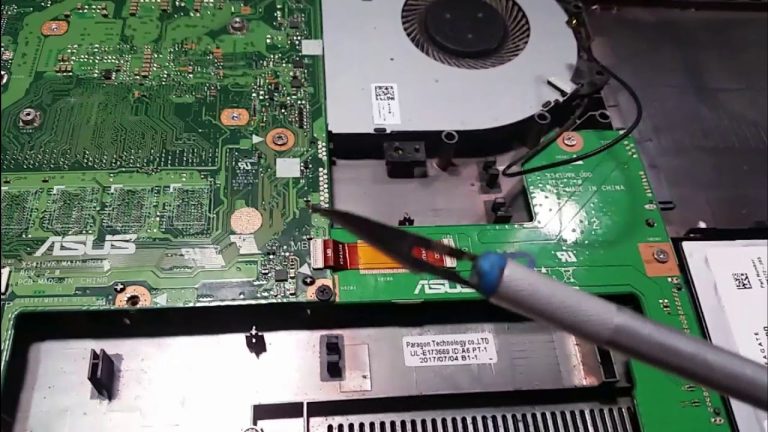
Si tu laptop Asus X541N no reconoce el disco duro, es posible que haya un problema de conexión entre el disco duro y la placa base. Para solucionarlo, primero asegúrate de que los cables estén correctamente conectados y en buen estado. Si el problema persiste, es recomendable verificar si el disco duro está funcionando correctamente en otro dispositivo o probar con un disco duro diferente en la laptop para descartar posibles fallas en el disco. Si ninguna de estas soluciones resuelve el problema, es recomendable buscar asistencia técnica especializada.
¿Qué puedo hacer para que la BIOS detecte el disco duro?
Si estás experimentando problemas con la detección del disco duro en la BIOS de tu ordenador, existen algunas acciones que puedes tomar para solucionar este inconveniente. Una de ellas es acceder a la BIOS durante el reinicio del sistema, utilizando la tecla F10 (o F11 en algunos casos) para ingresar. Dentro de la BIOS, debes buscar la opción relacionada con el disco duro y seleccionar la opción específica para realizar el cambio necesario. Esto permitirá que la BIOS reconozca correctamente tu disco duro y puedas utilizarlo sin problemas.
Que experimentes problemas con la detección del disco duro en la BIOS de tu ordenador, puedes solucionar este inconveniente accediendo a la BIOS durante el reinicio del sistema utilizando la tecla F10 o F11. Dentro de la BIOS, busca la opción relacionada con el disco duro y selecciona la opción específica para realizar el cambio necesario, permitiendo que la BIOS reconozca correctamente tu disco duro y puedas utilizarlo sin problemas.
¿Cuál es el proceso para configurar la BIOS de una laptop Asus?
Configurar la BIOS de una laptop Asus es un proceso sencillo pero importante para optimizar el rendimiento de tu dispositivo. Antes de encender el equipo, mantén presionado el botón [F2] del teclado y, a continuación, presiona el botón [Encendido]. No sueltes el botón [F2] hasta que se muestre la configuración de la BIOS en la pantalla. Desde allí, podrás acceder a diferentes opciones para personalizar aspectos como la fecha y hora, el orden de arranque y otros ajustes avanzados. Recuerda guardar los cambios antes de salir de la BIOS para que surtan efecto.
Que la configuración de la BIOS puede parecer complicada, en realidad es un proceso sencillo que puede optimizar el rendimiento de tu laptop Asus. Simplemente mantén presionado el botón [F2] antes de encender el equipo y podrás personalizar diferentes aspectos de tu dispositivo. No olvides guardar los cambios antes de salir de la BIOS.
¿Por qué mi computadora no reconoce mi unidad de estado sólido (SSD)?
Hay varias razones por las cuales una computadora puede no reconocer una unidad de estado sólido (SSD). Una de las posibles causas es que el cable SATA que conecta la SSD a la placa madre esté dañado o mal conectado. Otra posibilidad es que el sistema operativo no esté actualizado o no tenga los controladores necesarios para reconocer la SSD. Además, es posible que la SSD esté defectuosa o dañada. En cualquier caso, es recomendable revisar todas estas posibilidades y buscar soluciones antes de descartar la SSD como la causa del problema.
En caso de que una computadora no reconozca una unidad de estado sólido (SSD), es importante verificar si el cable SATA está en buen estado y correctamente conectado. También es necesario asegurarse de que el sistema operativo esté actualizado y cuente con los controladores necesarios. Asimismo, es necesario considerar la posibilidad de que la SSD esté defectuosa. Es recomendable investigar y buscar soluciones antes de descartar la SSD como la causa del problema.
Soluciones para el problema de reconocimiento de disco duro en el Asus X541N
El Asus X541N es un portátil que puede presentar problemas de reconocimiento de disco duro. Si experimentas este inconveniente, existen varias soluciones que puedes intentar. Una opción es verificar la conexión del disco duro y asegurarte de que esté correctamente conectado. También puedes probar reiniciar tu dispositivo y acceder a la configuración de la BIOS para asegurarte de que el disco duro esté habilitado. Si ninguna de estas soluciones funciona, es recomendable contactar al servicio técnico de Asus para obtener asistencia especializada.
Si tienes problemas de reconocimiento de disco duro en tu Asus X541N, puedes intentar solucionarlo verificando la conexión del disco duro, reiniciando el dispositivo y accediendo a la configuración de la BIOS. Si no logras resolver el problema, es recomendable contactar al servicio técnico de Asus para obtener ayuda especializada.
Investigando el fallo de reconocimiento de disco duro en el Asus X541N
El fallo de reconocimiento de disco duro en el modelo Asus X541N ha sido objeto de investigación por parte de expertos en informática. Este problema, que afecta a un número considerable de usuarios, impide que el sistema operativo detecte correctamente el disco duro, lo que resulta en la imposibilidad de acceder a los datos almacenados. Los investigadores han identificado posibles causas del fallo, como errores en el controlador del disco o problemas de conexión física. Sin embargo, aún se requieren más pruebas para determinar la solución más adecuada para este inconveniente.
Los expertos en informática continúan investigando las causas del fallo de reconocimiento de disco duro en el modelo Asus X541N, con el objetivo de encontrar una solución efectiva que permita a los usuarios acceder a sus datos almacenados.
Cómo solucionar el problema de disco duro no reconocido en el Asus X541N
Si tienes un Asus X541N y estás experimentando problemas con el reconocimiento del disco duro, no te preocupes, existen diferentes soluciones que puedes probar. En primer lugar, asegúrate de que el disco duro esté correctamente conectado y en buen estado. Si este no es el problema, puedes intentar actualizar los controladores del dispositivo o restablecer la configuración de la BIOS. También es recomendable utilizar herramientas de diagnóstico para verificar si hay algún error físico en el disco duro. Si ninguna de estas soluciones funciona, puede ser necesario contactar al servicio técnico de Asus para obtener ayuda adicional.
En resumen, si estás experimentando problemas con el disco duro de tu Asus X541N, existen diversas soluciones que puedes probar, como verificar la conexión y estado del disco, actualizar controladores, restablecer la configuración de la BIOS y utilizar herramientas de diagnóstico. Si ninguna de estas opciones funciona, es recomendable contactar al servicio técnico de Asus para obtener asistencia adicional.
Análisis del error de reconocimiento de disco duro en el Asus X541N: causas y soluciones
El error de reconocimiento de disco duro en el Asus X541N puede ser causado por diversos factores. Entre las posibles causas se encuentran problemas de conexión, controladores desactualizados o daños físicos en el disco duro. Para solucionar este problema, se recomienda verificar y asegurar las conexiones del disco duro, actualizar los controladores del sistema y realizar un escaneo de disco para detectar posibles errores. También se puede considerar reemplazar el disco duro en caso de daños irreparables.
Para solucionar el error de reconocimiento de disco duro en el Asus X541N, es importante verificar las conexiones, actualizar controladores y realizar un escaneo de disco para detectar errores.
En conclusión, el problema de reconocimiento del disco duro en el ASUS X541N puede ser causado por diversas razones, como un error en el controlador del disco o un fallo en la conexión física entre la placa base y el disco. Es importante verificar inicialmente si el disco duro está correctamente conectado y si es reconocido en la BIOS. En caso de que no sea reconocido, se recomienda probar con otro disco duro o realizar una actualización del controlador. En algunos casos, también puede ser útil realizar una restauración del sistema operativo o una reinstalación limpia. Si todas estas medidas no resuelven el problema, es recomendable contactar al soporte técnico de ASUS para obtener una solución más específica y personalizada. En definitiva, con un diagnóstico adecuado y las acciones correctas, es posible solucionar el problema de reconocimiento del disco duro en el ASUS X541N y disfrutar plenamente de todas sus funciones y capacidades.