
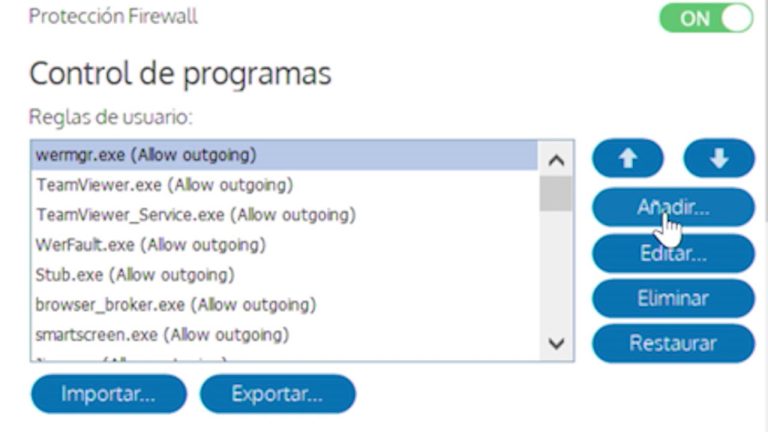
Para desactivar el firewall de tu router, primero debes acceder a la configuración del router a través de tu navegador web. Ingresa la dirección IP del router en la barra de direcciones y luego inicia sesión con tus credenciales de administrador. Una vez dentro de la configuración, busca la sección de seguridad o firewall. Allí encontrarás la opción para desactivar el firewall. Haz clic en «desactivar» y luego guarda los cambios. Recuerda que desactivar el firewall puede hacer que tu red sea más vulnerable a amenazas externas, por lo que es importante evaluar los riesgos antes de tomar esta decisión.
¿Cómo puedo saber qué firewall tiene mi router?
Para saber qué tipo de firewall tiene tu router, debes acceder a las opciones de seguridad del dispositivo. Normalmente, encontrarás esta configuración en la sección de «Ajustes de seguridad» o «Firewall». Una vez ahí, podrás verificar si el firewall está activado o desactivado y también podrás ajustar esta configuración según tus preferencias. Recuerda que el firewall es una herramienta fundamental para proteger tu red y dispositivos de posibles amenazas externas.
Que accedes a las opciones de seguridad de tu router, podrás verificar el tipo de firewall que tiene. Esta información suele encontrarse en la sección de «Ajustes de seguridad» o «Firewall». Es importante tener activado el firewall para proteger tu red y dispositivos de posibles amenazas externas.
¿Cuál es la función del firewall del router?
La función del firewall del router es esencial en la protección de una red. Actúa como una barrera de seguridad entre la red interna y el mundo exterior, vigilando y controlando el flujo de datos. Su tarea principal es filtrar y bloquear los paquetes de información no autorizados, evitando así posibles ataques cibernéticos y protegiendo la privacidad de los usuarios. Gracias a esta tecnología, se garantiza la integridad y confidencialidad de los datos transmitidos a través de la red.
El firewall del router juega un papel esencial en la protección de una red al actuar como una barrera de seguridad que controla el flujo de datos. Filtra y bloquea paquetes de información no autorizados, evitando ataques cibernéticos y garantizando la integridad y confidencialidad de los datos transmitidos.
¿En qué lugar se encuentra el firewall?
El firewall es una herramienta de seguridad esencial que se encuentra en el Panel de control del sistema operativo Windows. Para acceder a él, debes ir a Inicio y abrir el Panel de control. Luego, selecciona Sistema y seguridad, y posteriormente Windows Defender Firewall. Una vez allí, podrás activar o desactivar el firewall de Windows y configurarlo según tus necesidades, ya sea para dominio, red privada o red pública. Este paso es fundamental para proteger tu equipo de posibles amenazas y mantener la seguridad de tus datos.
El firewall es una herramienta de seguridad esencial en Windows. Para acceder a él, ve al Panel de control, selecciona Sistema y seguridad y luego Windows Defender Firewall. Desde allí, puedes activarlo o desactivarlo y configurarlo según tus necesidades de red. Es crucial proteger tu equipo y mantener la seguridad de tus datos.
Desactivando el firewall de tu router: Pasos para mejorar la conectividad
Desactivar el firewall de tu router puede mejorar la conectividad de tus dispositivos, pero es importante tomar precauciones. Antes de hacerlo, asegúrate de entender los riesgos y de contar con otras medidas de seguridad, como un antivirus actualizado. Si decides desactivar el firewall, sigue estos pasos: accede a la configuración de tu router a través de la dirección IP, busca la opción de firewall y desactívala. Recuerda que esto puede exponer tu red a posibles amenazas, por lo que es recomendable consultar con un experto en seguridad informática.
De tener precaución al desactivar el firewall, es fundamental contar con medidas de seguridad alternativas, como un antivirus actualizado. Si decides desactivarlo, accede a la configuración del router a través de la dirección IP y busca la opción correspondiente. No olvides que esta acción puede exponer tu red a posibles amenazas, por lo que es recomendable consultar con un experto en seguridad informática.
Explorando la desactivación del firewall en tu router: Consejos prácticos
Desactivar el firewall en el router puede parecer tentador para algunos usuarios en busca de una conexión más rápida o para solucionar problemas de compatibilidad con ciertas aplicaciones. Sin embargo, es importante tener en cuenta que esto puede dejar tu red vulnerable a ataques y malware. Si decides desactivar el firewall, asegúrate de contar con otras medidas de seguridad en su lugar, como un antivirus actualizado y una red privada virtual (VPN). Además, recuerda que es recomendable revisar regularmente la configuración de tu router y mantenerlo actualizado para garantizar una protección adecuada.
Desactivar el firewall en el router puede poner en riesgo la seguridad de tu red. Asegúrate de contar con otras medidas de protección, como un antivirus y una VPN, y mantén tu router actualizado.
Optimizando el rendimiento de tu red: Cómo desactivar el firewall del router
El firewall del router es una medida de seguridad esencial para proteger nuestra red de posibles amenazas externas. Sin embargo, en algunos casos, desactivar temporalmente esta función puede ser necesario para mejorar el rendimiento de la red. Para hacerlo, debemos acceder a la configuración del router a través de la dirección IP correspondiente y buscar la opción de desactivar el firewall. Es importante tener en cuenta que al hacerlo, estamos exponiendo nuestra red a posibles ataques, por lo que debemos asegurarnos de tener otras medidas de seguridad activas.
De la configuración, debemos considerar que desactivar el firewall puede comprometer la seguridad de nuestra red. Por lo tanto, es fundamental contar con otras medidas de protección activas para evitar posibles ataques externos.
Desactivar el firewall de tu router: ¿Cuándo es recomendable hacerlo?
Desactivar el firewall de tu router puede ser recomendable en situaciones específicas. Por ejemplo, si estás experimentando problemas de conectividad con un dispositivo o servicio en particular, desactivar temporalmente el firewall puede ayudar a determinar si es la causa del problema. Sin embargo, es importante recordar que al desactivar esta función de seguridad, estás dejando tu red vulnerable a posibles ataques cibernéticos. Por lo tanto, se recomienda hacerlo solo bajo supervisión y volver a activarlo una vez que se haya solucionado el problema.
Si estás teniendo problemas de conectividad con un dispositivo o servicio en tu red, desactivar temporalmente el firewall puede ayudar a identificar la causa. Sin embargo, es importante tener en cuenta que esto deja tu red vulnerable a ataques cibernéticos, por lo que se recomienda hacerlo bajo supervisión y activarlo nuevamente una vez resuelto el problema.
En conclusión, desactivar el firewall de nuestro router puede ser una decisión arriesgada y potencialmente peligrosa para nuestra red y dispositivos conectados. Aunque en algunos casos puede ser necesario para configuraciones específicas o para solucionar problemas de conexión, es importante tener en cuenta los riesgos asociados. El firewall cumple un papel fundamental en la protección de nuestra red contra amenazas externas, como ataques cibernéticos y malware. Desactivarlo implica exponer nuestra red y dispositivos a posibles intrusiones y vulnerabilidades. Antes de proceder con esta acción, es recomendable evaluar cuidadosamente las alternativas y buscar asesoramiento profesional si es necesario. Asimismo, es fundamental mantener actualizados tanto el firmware del router como los programas de seguridad en nuestros dispositivos para garantizar la protección de nuestra red en todo momento.