
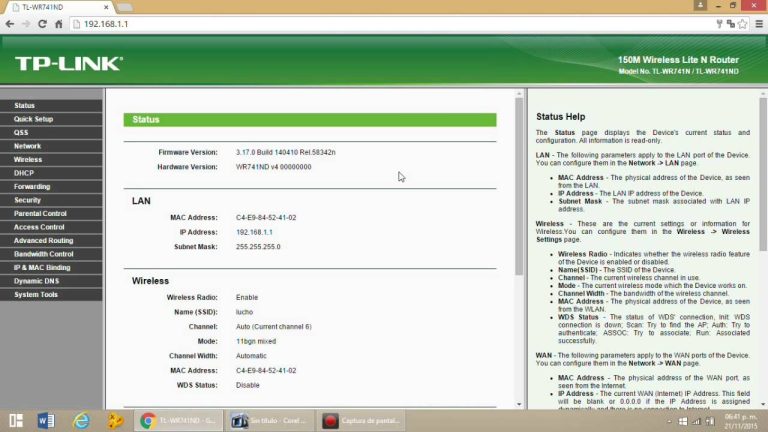
Hay varias razones por las cuales tu router TP-Link podría no estar proporcionando wifi. Una posibilidad es que el router no esté conectado correctamente a la fuente de alimentación o no esté encendido. También podría ser que la configuración de red esté mal configurada o que haya un problema con el firmware del router. Otra posibilidad es que haya interferencias en la señal wifi, como paredes o dispositivos electrónicos cercanos. En cualquier caso, te recomendaría verificar la conexión física del router, reiniciar el dispositivo y asegurarte de que la configuración de red sea correcta. Si el problema persiste, podría ser útil ponerse en contacto con el servicio de atención al cliente de TP-Link para obtener asistencia adicional.
¿Cómo puedo determinar si mi TP-Link ya no funciona correctamente?
Si estás experimentando problemas de conectividad con tu extensor TP-Link, es importante verificar el estado de Internet del dispositivo. Para hacerlo, dirígete a la configuración del extensor y busca la opción de estado o status. Si el estado muestra que todo está bien y está conectado correctamente a tu router, es posible que el problema no esté relacionado con el extensor. Sin embargo, si el estado indica algún problema de conexión, es recomendable seguir los pasos de solución de problemas proporcionados por TP-Link para determinar si el extensor no está funcionando correctamente.
Si tienes problemas de conectividad con tu extensor TP-Link, verifica el estado de Internet en la configuración del dispositivo. Si todo está bien y está conectado correctamente al router, el problema puede no ser el extensor. Pero si hay algún problema de conexión, sigue los pasos de solución de problemas de TP-Link para determinar si el extensor no funciona correctamente.
¿Cuál es el procedimiento para reiniciar un router TP-Link?
Para reiniciar un router TP-Link, primero debes asegurarte de que esté encendido. Luego, presiona y mantén presionado el botón WPS / RESET por más de 10 segundos hasta que el LED SYS / PWR comience a parpadear rápidamente. Después, suelta el botón y espera a que el router se reinicie a su configuración de fábrica. Este procedimiento restablecerá todas las configuraciones personalizadas y devolverá el router a su estado original. Es importante recordar que al hacer esto, se borrarán todas las contraseñas y ajustes que hayas realizado previamente.
Que el router esté encendido, mantén presionado el botón de reinicio durante más de 10 segundos hasta que el LED SYS / PWR parpadee rápidamente. Luego, espera a que el router se reinicie a su configuración de fábrica, eliminando todas las contraseñas y ajustes personalizados realizados anteriormente.
¿Cuál es el significado de las luces del router TP-Link?
Las luces LED de los adaptadores de Cable de Corriente TP-Link tienen diferentes significados. La primera luz indica si el dispositivo está encendido, brindando información visual sobre su estado. La segunda luz muestra la conexión del cable de corriente, permitiendo verificar si está correctamente conectado. Por último, la tercera luz indica la conexión a Ethernet, proporcionando información sobre la conexión a Internet. Estas luces son útiles para diagnosticar problemas y asegurar un funcionamiento óptimo del router TP-Link.
Que las luces LED de los adaptadores de Cable de Corriente TP-Link cumplen diferentes funciones, su importancia radica en la capacidad de brindar información visual sobre el estado del dispositivo, la correcta conexión del cable de corriente y la conexión a Internet, lo que permite diagnosticar problemas y garantizar un rendimiento óptimo del router TP-Link.
Descifrando los problemas de conexión: Investigación sobre las posibles razones por las cuales mi router TP-Link no emite señal WiFi
En este artículo, nos adentraremos en una investigación exhaustiva para descubrir las posibles razones por las cuales tu router TP-Link no emite señal WiFi. Analizaremos diferentes factores que podrían estar afectando la conexión, como interferencias, configuraciones incorrectas o problemas de hardware. A través de esta guía, te ayudaremos a entender y resolver los problemas de conexión y lograr así una conexión estable y confiable en tu hogar u oficina.
Cuando tu router TP-Link no emite señal WiFi, puede deberse a interferencias, configuraciones incorrectas o problemas de hardware. En este artículo encontrarás una guía completa para resolver estos problemas y lograr una conexión estable y confiable en tu hogar u oficina.
Optimizando tu red doméstica: Cómo solucionar la falta de señal WiFi en tu router TP-Link
Si estás experimentando problemas de señal WiFi en tu router TP-Link, existen varias soluciones que puedes implementar para optimizar tu red doméstica. En primer lugar, asegúrate de que tu router esté ubicado en un lugar central de tu hogar y lejos de obstáculos como paredes o muebles. Además, puedes intentar cambiar el canal de transmisión de tu router para evitar interferencias con otros dispositivos. Otra opción es utilizar un repetidor WiFi o un extensor de alcance para ampliar la cobertura de tu red.
Los problemas de señal WiFi en los routers TP-Link pueden solucionarse ubicando el router en un lugar central y sin obstáculos, cambiando el canal de transmisión o utilizando un repetidor o extensor de alcance para ampliar la cobertura de la red.
En conclusión, es importante tener en cuenta varios factores al enfrentarse a problemas de conectividad con un router TP-Link que no da WiFi. En primer lugar, es fundamental verificar la configuración inicial del dispositivo, asegurándose de que todos los ajustes estén correctamente establecidos y que el firmware esté actualizado. Además, es recomendable revisar el entorno físico donde se encuentra el router, evitando interferencias de otros dispositivos electrónicos y asegurándose de que esté ubicado en un lugar central y elevado. En caso de persistir el problema, es aconsejable realizar un reinicio completo del router y, si es necesario, restablecer los ajustes de fábrica. Asimismo, es importante considerar la posibilidad de que exista un problema de hardware, como una antena defectuosa o un fallo en el propio router, en cuyo caso se recomienda contactar al soporte técnico de TP-Link para obtener asistencia adicional. En resumen, al seguir estos pasos y verificar cada posible causa, se maximizan las posibilidades de solucionar el problema de falta de WiFi en un router TP-Link.