
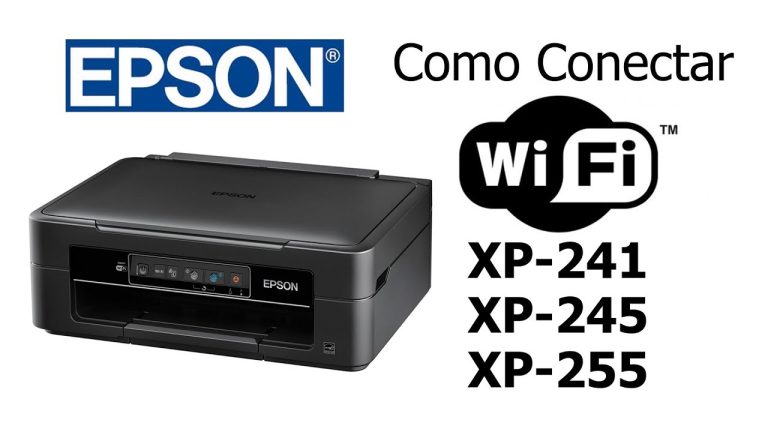
Cuando un usuario busca la keyword «cómo conectar a wifi impresora Epson XP 241», su intención de búsqueda es encontrar instrucciones claras y concisas que le guíen en el proceso de establecer una conexión inalámbrica entre su impresora Epson XP 241 y su red wifi doméstica. El usuario está buscando información detallada sobre los pasos a seguir, los ajustes necesarios y cualquier configuración adicional que pueda ser requerida para lograr esta conexión exitosamente.
Ventajas
- Fácil configuración: Conectar la impresora Epson XP 241 a través de wifi es muy sencillo. Solo necesitas ingresar la contraseña de tu red wifi en la impresora y en pocos minutos estará lista para imprimir de forma inalámbrica. No necesitas cables ni complicados procesos de instalación.
- Mayor comodidad y flexibilidad: Al conectar la impresora a través de wifi, podrás imprimir desde cualquier dispositivo que esté conectado a la misma red. Esto te brinda la posibilidad de imprimir desde tu computadora, laptop, smartphone o tablet sin necesidad de transferir archivos o estar cerca de la impresora físicamente. Además, podrás imprimir desde cualquier habitación de tu hogar u oficina, sin restricciones de distancia.
Desventajas
- Configuración complicada: Una de las desventajas de conectar una impresora Epson XP 241 a través de WiFi es que la configuración puede resultar complicada para aquellos usuarios que no están familiarizados con la tecnología. Puede requerir seguir una serie de pasos detallados y puede llevar tiempo encontrar la forma correcta de establecer la conexión.
- Interferencias de señal: Otra desventaja es que, al usar WiFi para conectar la impresora, estás sujeto a posibles interferencias de señal. Esto puede ocurrir si hay muchos dispositivos conectados a la misma red, lo que puede afectar la velocidad y estabilidad de la conexión WiFi de la impresora.
- Dependencia de la red WiFi: Al utilizar el WiFi para conectar la impresora, es necesario tener una red WiFi funcionando correctamente en el lugar de impresión. Esto significa que si hay algún problema con la red, como una interrupción del servicio o problemas de conexión, la impresora no podrá imprimir hasta que se solucione el problema.
- Riesgo de seguridad: Al conectar la impresora a través de WiFi, existe un riesgo potencial de seguridad. Si la red WiFi no está correctamente protegida, puede ser vulnerable a ataques de hackers o intrusos. Esto podría resultar en el acceso no autorizado a la impresora o incluso a la red en general. Por lo tanto, es importante asegurarse de tener medidas de seguridad adecuadas en su red WiFi antes de conectar la impresora.
¿Cuál es el procedimiento para establecer la conexión de una impresora a una red WiFi?
Para establecer la conexión de una impresora a una red WiFi, debemos seguir algunos pasos sencillos. Primero, accedemos al Panel de control y seleccionamos la opción de Hardware y sonido. Luego, hacemos clic en Ver dispositivos e impresoras para localizar la impresora que deseamos conectar. En este punto, elegimos la opción de Agregar una impresora y esperamos a que nuestro PC encuentre el modelo de la impresora. Una vez encontrada, seguimos las instrucciones para completar la conexión y así poder utilizar la impresora de forma inalámbrica a través de la red WiFi.
Se recomienda seguir unos simples pasos para conectar una impresora a una red WiFi. Primero, accedemos al Panel de control y seleccionamos Hardware y sonido. Luego, hacemos clic en Ver dispositivos e impresoras para ubicar la impresora deseada. A continuación, elegimos Agregar una impresora y seguimos las instrucciones para completar la conexión y utilizar la impresora de forma inalámbrica a través de la red WiFi.
¿Dónde se encuentra el botón WPS en la impresora Epson?
El botón WPS en las impresoras Epson se encuentra ubicado en la parte frontal del panel de control, generalmente cerca de los botones de encendido y apagado. Este botón se utiliza para configurar una conexión Wi-Fi rápida y segura con otros dispositivos, como un router. Al presionar el botón WPS en la impresora y luego en el router, se establecerá automáticamente una conexión segura sin necesidad de ingresar contraseñas complicadas. Esta función resulta especialmente útil para aquellos usuarios que desean imprimir de forma inalámbrica sin complicaciones.
Situado, configuración, conexión, dispositivos, router, presionar, establecer, automáticamente, contraseñas, usuarios, inalámbrica.
El botón WPS en las impresoras Epson se encuentra ubicado en el panel de control, cerca de los botones de encendido y apagado. Su función es establecer una conexión Wi-Fi rápida y segura con otros dispositivos, como un router. Al presionarlo en la impresora y luego en el router, se establece automáticamente una conexión segura sin necesidad de ingresar complicadas contraseñas. Esta función es especialmente útil para imprimir de forma inalámbrica sin complicaciones.
¿Cuál es la función del Wi-Fi Direct en las impresoras Epson?
El Wi-Fi Direct es una función incorporada en las impresoras Epson que permite una conexión inalámbrica directa entre la impresora y otros dispositivos compatibles, como smartphones, tablets o laptops, sin necesidad de un enrutador o punto de acceso. Esta tecnología facilita la impresión y el escaneo de documentos desde cualquier lugar de la casa u oficina, sin la necesidad de cables o configuraciones complicadas. Además, el Wi-Fi Direct ofrece una mayor seguridad al establecer una conexión directa y privada entre los dispositivos, garantizando la protección de la información transmitida.
La función Wi-Fi Direct de las impresoras Epson permite una conexión inalámbrica directa entre la impresora y otros dispositivos compatibles, sin necesidad de enrutadores o puntos de acceso. Esto facilita la impresión y el escaneo de documentos desde cualquier lugar, sin cables o configuraciones complicadas, garantizando la seguridad de la información transmitida.
Sencillos pasos para configurar la impresora Epson XP 241 en tu red WiFi
Configurar una impresora Epson XP 241 en tu red WiFi es un proceso sencillo que te permitirá imprimir de forma inalámbrica desde cualquier dispositivo. Primero, asegúrate de tener la red WiFi activa y el nombre y contraseña a mano. Luego, enciende la impresora y accede al menú de configuración desde la pantalla táctil. Selecciona la opción de configuración de red y elige la red WiFi a la que deseas conectar la impresora. Ingresa la contraseña y espera a que se establezca la conexión. ¡Listo! Ahora podrás imprimir sin cables y disfrutar de la comodidad que ofrece la impresión inalámbrica.
Configurar una impresora Epson XP 241 en una red WiFi es un proceso sencillo. Solo necesitas tener la red WiFi activa, encender la impresora, acceder al menú de configuración desde la pantalla táctil, seleccionar la opción de configuración de red, elegir la red WiFi deseada, ingresar la contraseña y esperar a que se establezca la conexión. Ahora podrás imprimir de forma inalámbrica desde cualquier dispositivo.
Optimiza tu experiencia de impresión: Cómo conectar la impresora Epson XP 241 a tu red inalámbrica
En este artículo te mostraremos cómo conectar la impresora Epson XP 241 a tu red inalámbrica para que puedas optimizar tu experiencia de impresión. Conectar tu impresora a la red inalámbrica te permitirá imprimir de forma más cómoda y sin necesidad de cables. Te explicaremos paso a paso cómo realizar la configuración y te daremos algunos consejos para asegurarte de que todo funcione correctamente. No pierdas más tiempo buscando cables, sigue nuestras instrucciones y disfruta de una impresión sin complicaciones.
Conectar una impresora a una red inalámbrica implica una configuración sencilla que te permitirá imprimir de forma cómoda y sin cables. Sigue nuestras instrucciones y disfruta de una experiencia de impresión sin complicaciones.
En conclusión, conectar una impresora Epson XP 241 a través de wifi puede resultar una tarea sencilla y conveniente para aquellos que desean imprimir desde diferentes dispositivos sin la necesidad de conectar físicamente el cable USB. A través del panel de control de la impresora, el usuario puede seleccionar la opción de configuración de red y establecer la conexión inalámbrica con su red wifi doméstica. Además, es importante asegurarse de que tanto la impresora como el dispositivo desde el cual se desea imprimir estén conectados a la misma red wifi para garantizar una comunicación fluida. Una vez establecida la conexión, el usuario podrá disfrutar de todas las funcionalidades que ofrece la impresora, como la impresión desde dispositivos móviles o la posibilidad de imprimir documentos de forma remota. En resumen, conectar una impresora Epson XP 241 a través de wifi es una opción práctica y eficiente para aquellos que desean simplificar el proceso de impresión y aprovechar al máximo los beneficios de la tecnología inalámbrica.