
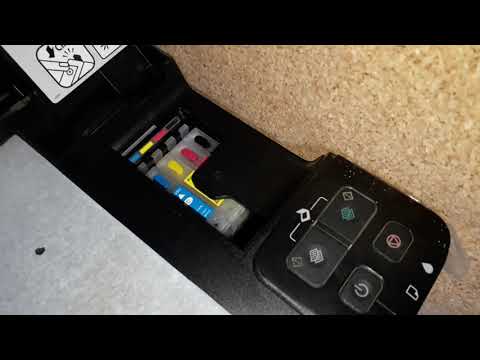
Para cambiar los cartuchos de la impresora Epson TX125, primero debes asegurarte de que la impresora esté encendida. Luego, abre la tapa del escáner y espera a que el cabezal de impresión se mueva hacia el centro. A continuación, levanta la tapa de cada cartucho vacío y retíralo con cuidado. Desembala los nuevos cartuchos y retira la cinta de protección. Inserta los cartuchos nuevos en los espacios correspondientes, asegurándote de que encajen correctamente. Cierra las tapas y el escáner, y la impresora estará lista para imprimir con los nuevos cartuchos.
¿Cuál es el proceso para cambiar los cartuchos de la impresora?
Cambiar los cartuchos de tinta de una impresora puede parecer una tarea sencilla, pero es importante seguir ciertos pasos para evitar daños. Antes de comenzar, es crucial recordar no tocar el cable blanco plano dentro del producto. Para cambiar los cartuchos, primero debemos abrir la tapa del compartimiento correspondiente. Luego, apretamos la lengüeta del cartucho y lo levantamos cuidadosamente para extraerlo. Es vital desechar los cartuchos usados de manera adecuada. Siguiendo estos pasos, podremos cambiar los cartuchos de nuestra impresora de manera eficiente y segura.
Es importante seguir un procedimiento correcto para cambiar los cartuchos de tinta de una impresora. Evitar tocar el cable blanco plano, abrir la tapa del compartimiento, apretar la lengüeta del cartucho y desecharlos adecuadamente son pasos esenciales para hacerlo de manera eficiente y segura.
¿Cuál es el procedimiento para rellenar los cartuchos de tinta de una impresora Epson?
El procedimiento para rellenar los cartuchos de tinta de una impresora Epson es sencillo y fácil de seguir. Primero, debes abrir la cubierta de la unidad de tanques de tinta y luego abrir la tapa del tanque que deseas llenar. Es importante asegurarse de que el color de la tinta coincida con el color de la etiqueta del tanque de tinta correspondiente. Luego, sostén la botella de tinta de manera vertical y desenrosca con cuidado la tapa para retirarla. Con estos pasos, podrás rellenar tus cartuchos de tinta de forma adecuada y mantener tu impresora Epson funcionando sin problemas.
Que sigas los pasos mencionados, asegúrate de no derramar la tinta durante el proceso de llenado. Una vez que hayas llenado el tanque, vuelve a colocar la tapa y ciérrala firmemente. Repite estos pasos para cada uno de los tanques de tinta que necesites rellenar. Recuerda que es importante utilizar tinta de calidad para evitar obstrucciones en los cabezales de impresión.
¿Cómo puedo determinar qué cartucho de tinta de Epson está vacío?
Determinar qué cartucho de tinta de Epson está vacío puede ser una tarea sencilla si conoces algunos trucos. En primer lugar, puedes utilizar el software de la impresora para verificar el nivel de tinta de cada cartucho. También puedes imprimir una página de prueba o un informe de estado de la impresora, que generalmente muestra la información sobre los cartuchos de tinta. Además, algunos modelos de impresoras Epson tienen luces indicadoras que parpadean cuando un cartucho está vacío. Siempre es recomendable tener cartuchos de reserva a mano para evitar quedarse sin tinta en medio de una impresión importante.
Puedes utilizar el software de la impresora para verificar el nivel de tinta de cada cartucho, imprimir una página de prueba o un informe de estado de la impresora, o simplemente estar atento a las luces indicadoras que parpadean cuando un cartucho está vacío. Es importante tener cartuchos de reserva para evitar quedarse sin tinta en momentos críticos.
Guía paso a paso: Cómo cambiar los cartuchos de tinta en la impresora Epson TX125
Si necesitas cambiar los cartuchos de tinta en tu impresora Epson TX125, no te preocupes, aquí te mostramos una guía paso a paso para hacerlo fácilmente. Primero, asegúrate de tener los cartuchos de repuesto adecuados. Luego, enciende la impresora y abre la tapa. Ubica los cartuchos viejos y presiona hacia abajo para liberarlos. Retíralos con cuidado y coloca los nuevos en su lugar, asegurándote de que encajen correctamente. Cierra la tapa y espera a que la impresora realice un ciclo de inicialización. ¡Listo! Ahora podrás imprimir con tinta fresca y de calidad.
La impresora Epson TX125 se ha destacado por su fácil cambio de cartuchos de tinta. Con solo seguir unos simples pasos, podrás disfrutar de impresiones de calidad con tus nuevos cartuchos.
Optimiza el rendimiento de tu impresora Epson TX125: Aprende a reemplazar los cartuchos de tinta
Para optimizar el rendimiento de tu impresora Epson TX125, es fundamental aprender a reemplazar los cartuchos de tinta de manera adecuada. Esto garantizará una impresión de calidad y evitará problemas como manchas o fallos en la impresión. Antes de reemplazar los cartuchos, es importante asegurarse de tener los cartuchos correctos y seguir las instrucciones del fabricante. Además, es recomendable realizar una limpieza regular de los cabezales de impresión para mantener un rendimiento óptimo. Sigue estos consejos y saca el máximo provecho de tu impresora Epson TX125.
Es esencial familiarizarse con el proceso de reemplazo de los cartuchos de tinta en la impresora Epson TX125 para evitar problemas y garantizar resultados de calidad. Además, realizar limpiezas periódicas de los cabezales de impresión contribuirá a mantener un rendimiento óptimo.
Consejos y trucos para cambiar los cartuchos de tinta en la Epson TX125
Cambiar los cartuchos de tinta en la Epson TX125 puede parecer complicado, pero con algunos consejos y trucos, el proceso se vuelve mucho más sencillo. Primero, es importante asegurarse de tener los cartuchos de repuesto correctos según el modelo de la impresora. Luego, es recomendable leer el manual de instrucciones para comprender el procedimiento específico. Al reemplazar los cartuchos, es esencial asegurarse de que estén correctamente instalados y alineados. Además, se recomienda realizar una limpieza regular de los cabezales de impresión para mantener la calidad de impresión.
Los pasos para cambiar los cartuchos de tinta en la Epson TX125 son simples y rápidos. Es importante tener los cartuchos de repuesto adecuados y seguir las instrucciones del manual. Asegúrate de que estén correctamente instalados y alineados, y realiza limpiezas regulares de los cabezales para mantener la calidad de impresión.
Descubre la forma más sencilla de cambiar los cartuchos de tinta en la impresora Epson TX125
Cambiar los cartuchos de tinta en la impresora Epson TX125 puede parecer complicado, pero en realidad es muy sencillo. Solo necesitas seguir unos simples pasos: abre la cubierta de la impresora, busca los cartuchos de tinta viejos, retíralos con cuidado, inserta los nuevos cartuchos en su lugar y cierra la cubierta. ¡Listo! Ahora podrás imprimir sin problemas y disfrutar de una calidad de impresión óptima.
El cambio de cartuchos de tinta en la impresora Epson TX125 es un proceso sencillo. Solo debes abrir la cubierta, retirar los cartuchos viejos, insertar los nuevos y cerrar la cubierta. Así podrás imprimir con calidad sin complicaciones.
En conclusión, el proceso de cambio de cartuchos en la impresora Epson TX125 es sencillo y rápido, permitiendo a los usuarios mantener una impresión de calidad sin complicaciones. A través de unos simples pasos, es posible reemplazar los cartuchos de tinta de manera eficiente, garantizando resultados óptimos en cada impresión. Además, la tecnología de cartuchos individuales de Epson proporciona un ahorro significativo, ya que solo es necesario reemplazar el color agotado, evitando el desperdicio de tinta. Esta característica, sumada a la facilidad de instalación de los cartuchos en la impresora, convierte a la Epson TX125 en una opción ideal tanto para el uso doméstico como para pequeñas empresas. En resumen, cambiar los cartuchos en la Epson TX125 es un proceso accesible para cualquier usuario, brindando resultados de impresión de alta calidad y economía en el consumo de tinta.