
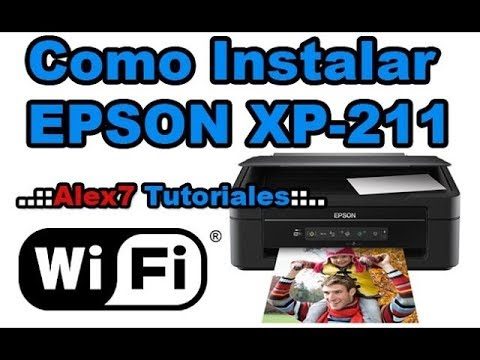
Para conectar tu impresora Epson XP 211 a wifi, primero asegúrate de que la impresora esté encendida y que esté dentro del rango de tu red wifi. Luego, en tu computadora, ve a la configuración de red y busca la opción de agregar una impresora. Selecciona la impresora Epson XP 211 de la lista de dispositivos disponibles y sigue las instrucciones para completar la conexión wifi. Es posible que necesites ingresar la contraseña de tu red wifi. Una vez finalizado el proceso, podrás imprimir de forma inalámbrica desde cualquier dispositivo conectado a la misma red wifi.
¿Qué pasos debo seguir para establecer la conexión Wi-Fi de una impresora Epson?
Para establecer la conexión Wi-Fi de una impresora Epson, es importante seguir algunos pasos clave. Primero, mantén presionado el botón de estado de red durante aproximadamente 7 segundos para imprimir una hoja de estado de la red. Luego, utiliza tu computadora o dispositivo inalámbrico para seleccionar el nombre y la contraseña de tu red Wi-Fi (SSID) que se encuentran en la sección Wi-Fi Direct de la hoja de estado de la red. Estos pasos asegurarán una conexión Wi-Fi exitosa para tu impresora Epson.
Para establecer la conexión Wi-Fi de una impresora Epson, es esencial seguir algunos pasos clave. Primero, mantén presionado el botón de estado de red para imprimir una hoja de estado. Luego, utiliza tu computadora o dispositivo inalámbrico para seleccionar el nombre y contraseña de tu red Wi-Fi (SSID) de la hoja de estado. Estos pasos garantizarán una conexión exitosa para tu impresora Epson.
¿Cuál es la solución cuando la impresora no se conecta al wifi?
Cuando nos encontramos con la frustrante situación de una impresora que no se conecta al wifi, es importante tener en cuenta algunos pasos para encontrar una solución. En primer lugar, debemos verificar que la impresora esté encendida y que esté dentro del rango de la señal wifi. Luego, es recomendable reiniciar tanto la impresora como el router wifi. Si esto no soluciona el problema, puede ser necesario restablecer la configuración de red de la impresora o actualizar el firmware. En casos más complejos, puede ser necesario contactar al soporte técnico del fabricante para obtener ayuda especializada.
Cuando una impresora no se conecta al wifi, se deben seguir algunos pasos para solucionar el problema. Primero, verificar que esté encendida y dentro del rango de la señal. Luego, reiniciar tanto la impresora como el router. Si persiste el problema, se puede restablecer la configuración de red o actualizar el firmware. En casos más complejos, es recomendable contactar al soporte técnico del fabricante.
¿Cómo se puede configurar la impresora en la red?
Configurar una impresora en la red puede resultar una tarea sencilla si se siguen los pasos adecuados. Primero, es necesario asegurarse de que la impresora esté conectada a la red mediante un cable Ethernet o Wi-Fi. Luego, hay que acceder a la configuración de la impresora a través de su dirección IP, la cual se puede encontrar en el manual o en la configuración de red del dispositivo. Una vez dentro de la configuración, se deben ajustar los parámetros de red, como la dirección IP estática o dinámica. Por último, se recomienda instalar los controladores de la impresora en los dispositivos que se deseen utilizar para imprimir.
Configurar una impresora en una red es un proceso sencillo si se siguen los pasos adecuados. Primero, se debe asegurar la conexión de la impresora mediante cable Ethernet o Wi-Fi. Luego, acceder a la configuración a través de la dirección IP y ajustar los parámetros de red. Por último, instalar los controladores en los dispositivos para imprimir.
Conectividad sin límites: Aprende cómo conectar tu impresora Epson XP 211 a tu red Wifi
Si tienes una impresora Epson XP 211 y quieres aprovechar al máximo su funcionalidad, es fundamental conectarla a tu red Wifi. Con ello, podrás imprimir de forma inalámbrica desde cualquier dispositivo conectado a la misma red, sin necesidad de cables ni complicaciones. En este artículo te enseñaremos paso a paso cómo configurar esta conexión, para que puedas imprimir de manera rápida y sencilla, sin límites ni restricciones. ¡No te lo pierdas!
Para aprovechar al máximo la funcionalidad de tu impresora Epson XP 211, es esencial conectarla a tu red Wifi. Esto te permitirá imprimir de forma inalámbrica desde cualquier dispositivo conectado a la misma red, sin complicaciones ni cables. Aprende cómo configurar esta conexión en este artículo.
Impresión inalámbrica simplificada: Sigue estos pasos para conectar tu Epson XP 211 a Wifi
La impresión inalámbrica se ha convertido en una necesidad para muchos usuarios, y conectar una impresora Epson XP 211 a Wifi puede parecer complicado. Sin embargo, con estos sencillos pasos, podrás disfrutar de la comodidad de imprimir desde cualquier dispositivo sin necesidad de cables. Solo necesitas acceder al menú de configuración de la impresora, seleccionar la opción de conexión inalámbrica, buscar la red Wifi a la que deseas conectarla y seguir las indicaciones en pantalla. En pocos minutos, tu Epson XP 211 estará listo para imprimir de forma inalámbrica.
El proceso de configuración de la impresión inalámbrica en la Epson XP 211 es simple y rápido, permitiendo a los usuarios imprimir desde cualquier dispositivo sin cables. Solo necesitas acceder al menú de configuración, seleccionar la opción de conexión inalámbrica y seguir las indicaciones en pantalla. En pocos minutos, podrás imprimir de forma inalámbrica.
Domina la impresión sin cables: Guía para conectar la Epson XP 211 a tu red inalámbrica
Conectar la impresora Epson XP 211 a una red inalámbrica puede parecer complicado, pero con esta guía te mostraremos lo fácil que puede ser. Solo necesitarás seguir unos sencillos pasos para disfrutar de la comodidad de imprimir sin cables. Desde configurar la conexión Wi-Fi en tu impresora hasta añadir la impresora a tu dispositivo, te daremos todos los consejos necesarios para dominar la impresión inalámbrica y aprovechar al máximo tu Epson XP 211.
Configurar la impresora Epson XP 211 en una red inalámbrica es más fácil de lo que parece. Sigue los sencillos pasos de esta guía y disfruta de la comodidad de imprimir sin cables. Aprovecha al máximo tu impresora y domina la impresión inalámbrica.
Impresión sin complicaciones: Conecta tu impresora Epson XP 211 a Wifi en pocos pasos
La impresión sin complicaciones es posible gracias a la conexión Wifi de la impresora Epson XP 211. Con solo unos pocos pasos, podrás conectarla a tu red inalámbrica y disfrutar de la comodidad de imprimir desde cualquier dispositivo sin necesidad de cables. Olvídate de los problemas de configuración y disfruta de una experiencia de impresión más sencilla y eficiente.
La impresora Epson XP 211 ofrece la posibilidad de imprimir de forma inalámbrica, lo que facilita la conexión con cualquier dispositivo sin necesidad de cables. Esto permite una configuración rápida y una experiencia de impresión más cómoda y eficiente.
En conclusión, conectar la impresora Epson XP 211 a wifi resulta fundamental para optimizar su funcionalidad y aprovechar al máximo sus capacidades. A través de este proceso, se logra una mayor flexibilidad y comodidad al imprimir documentos desde cualquier dispositivo conectado a la red. Además, al eliminar los cables, se reduce el desorden en el área de trabajo y se facilita el acceso a la impresora desde varios dispositivos simultáneamente. Para lograr esta conexión, es importante seguir los pasos indicados en el manual de instrucciones de la impresora y asegurarse de tener la clave de acceso a la red wifi. Asimismo, es recomendable contar con una buena señal de wifi para garantizar un funcionamiento óptimo. En definitiva, conectar la impresora Epson XP 211 a wifi es un proceso sencillo que brinda numerosas ventajas en términos de comodidad y eficiencia en el entorno de trabajo.