
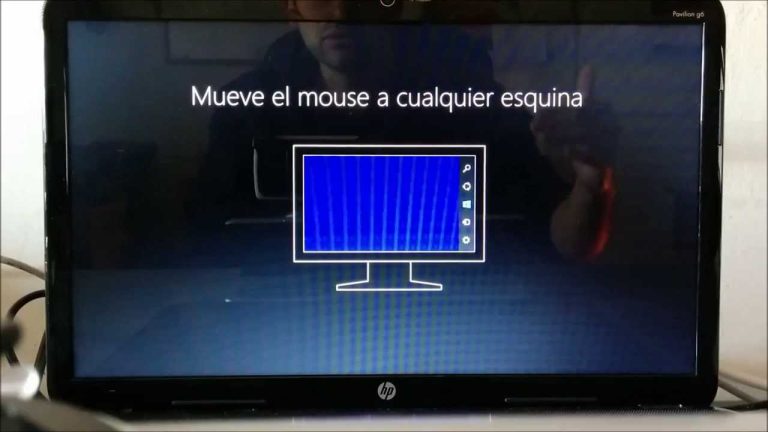
Para restaurar tu laptop Compaq a su estado de fábrica, puedes seguir los siguientes pasos: Primero, realiza una copia de seguridad de todos tus archivos y datos importantes, ya que este proceso borrará todo. Luego, reinicia tu computadora y presiona la tecla apropiada (puede ser F11 o F10, dependiendo del modelo) durante el arranque para ingresar al menú de recuperación. Desde allí, elige la opción de restauración del sistema o «Restore to Factory Settings». Sigue las instrucciones en pantalla y espera a que el proceso se complete. Una vez hecho esto, tu laptop Compaq se restaurará a su configuración original de fábrica.
¿Cuál es el procedimiento para restaurar una laptop Compaq a su configuración de fábrica?
El procedimiento para restaurar una laptop Compaq a su configuración de fábrica puede variar dependiendo del modelo y la versión del sistema operativo. Sin embargo, en la mayoría de los casos, se recomienda presionar la tecla F11 repetidamente al encender la máquina para acceder a la opción de recuperación de fábrica. Sin embargo, es posible que en algunos casos esta opción no funcione como se indica en el sitio web de Compaq. En ese caso, se sugiere consultar el manual de usuario o contactar al soporte técnico de Compaq para obtener instrucciones específicas sobre cómo restaurar la laptop a su configuración de fábrica.
Al restaurar una laptop Compaq a su configuración de fábrica, se recomienda presionar F11 al encender la máquina. En casos donde esto no funcione, es necesario consultar el manual de usuario o contactar al soporte técnico de Compaq para obtener instrucciones específicas.
¿Cuál es el procedimiento para formatear una mini laptop Compaq?
Para formatear una mini laptop Compaq, es importante tener en cuenta el tiempo de vida del ordenador. Si el equipo tiene más de 3 años, la tecla a utilizar será F10; mientras que si tiene menos de 3 años, se usará la tecla F11. En ambos casos, se accederá a la utilidad llamada Recovery Management, la cual se encuentra en el menú Inicio, dentro de la carpeta Todos los Programas, en la sección de HP. Desde allí se podrá realizar el formateo necesario para restaurar la laptop a su estado original.
Se recomienda formatear una mini laptop Compaq siguiendo los pasos indicados según su tiempo de vida. La tecla a utilizar dependerá de si el equipo tiene más o menos de 3 años, y con ello se accederá a la utilidad Recovery Management en el menú Inicio. Desde allí se podrá realizar el formateo necesario para restaurar la laptop a su estado original.
¿Cuál es la forma de reiniciar una laptop?
Reiniciar una laptop es un proceso sencillo pero esencial para solucionar problemas comunes o mejorar el rendimiento del dispositivo. Para reiniciar correctamente, es recomendable cerrar todas las aplicaciones abiertas y guardar cualquier trabajo en progreso. Luego, simplemente debes hacer clic en el botón de inicio o en el menú de apagado y seleccionar la opción «Reiniciar». También puedes presionar la tecla de inicio/apagado durante unos segundos y elegir reiniciar. Esto permitirá que la laptop se apague por completo y luego se reinicie, restableciendo así todos los procesos y configuraciones del sistema.
Reiniciar una laptop es un procedimiento sencillo y necesario para resolver problemas comunes o mejorar el rendimiento del dispositivo. Se recomienda cerrar todas las aplicaciones y guardar el trabajo antes de reiniciar. El proceso implica hacer clic en el botón de inicio o en el menú de apagado y seleccionar la opción «Reiniciar», o presionar la tecla de inicio/apagado durante unos segundos y elegir reiniciar.
Guía paso a paso para restaurar tu laptop Compaq a su estado de fábrica: Recupera el rendimiento óptimo de tu dispositivo
En este artículo te mostraremos una guía paso a paso para restaurar tu laptop Compaq a su estado de fábrica. Si has notado que tu dispositivo ha perdido rendimiento y quieres recuperar su funcionamiento óptimo, este proceso puede ser la solución. Desde hacer una copia de seguridad de tus archivos hasta restablecer la configuración original, te explicaremos detalladamente cada paso para que puedas realizarlo de manera sencilla y sin contratiempos. No pierdas la oportunidad de volver a disfrutar de tu laptop Compaq como el primer día.
Es fundamental asegurarse de contar con una conexión estable a internet para poder descargar los controladores necesarios después de la restauración.
Restaurar tu laptop Compaq a estado de fábrica: Optimiza el funcionamiento y elimina problemas de rendimiento
Si estás experimentando problemas de rendimiento con tu laptop Compaq, restaurarla a su estado de fábrica puede ser la solución ideal. Este proceso te permite optimizar el funcionamiento de tu dispositivo y eliminar cualquier problema que esté afectando su rendimiento. Al restaurar tu laptop, se eliminarán todas las configuraciones y aplicaciones personalizadas, volviendo a la configuración original de fábrica. Esto garantiza que tu Compaq funcione de manera óptima y sin problemas, brindándote una experiencia más fluida y eficiente.
Que tu laptop Compaq presente problemas de rendimiento, restaurarla a su estado de fábrica puede ser la solución perfecta. Este proceso optimiza el funcionamiento del dispositivo y soluciona cualquier inconveniente que afecte su rendimiento. Al restaurarla, se eliminan todas las configuraciones y aplicaciones personalizadas, volviendo a la configuración original de fábrica. Esto asegura que tu Compaq funcione de manera óptima, proporcionando una experiencia más fluida y eficiente.
En conclusión, restaurar una laptop Compaq a su estado de fábrica puede ser una solución efectiva para solucionar problemas de rendimiento, errores del sistema o simplemente devolver el dispositivo a su configuración original. A través de los pasos mencionados anteriormente, es posible realizar este proceso de manera sencilla y segura, siempre y cuando se sigan las indicaciones y se realice una copia de seguridad de los archivos importantes. Restaurar la laptop a su estado de fábrica puede eliminar cualquier software no deseado o conflictivo, así como también proporcionar una base limpia y estable para comenzar de nuevo. Sin embargo, es importante tener en cuenta que este proceso borrará todos los datos almacenados en el dispositivo, por lo que es fundamental respaldar la información importante antes de iniciar el proceso. En general, restaurar una laptop Compaq a su estado de fábrica puede ser una opción útil y eficaz para mejorar el rendimiento y solucionar problemas, siempre y cuando se realice con precaución y se sigan las instrucciones adecuadas.