
Cuando un usuario busca la keyword «conectar CPU a laptop por VGA», su intención es encontrar información y guía sobre cómo establecer una conexión entre una unidad central de procesamiento (CPU) y una laptop utilizando un cable VGA. Es probable que estén buscando soluciones para duplicar o extender la pantalla de su laptop utilizando la potencia y capacidad de la CPU, así como aprovechar la calidad visual que proporciona la conexión VGA. También podrían estar interesados en aprender sobre los diferentes tipos de cables y adaptadores necesarios para lograr esta conexión de manera exitosa.
¿Qué dispositivos se pueden conectar a un puerto VGA de una computadora portátil?
El puerto VGA de una computadora portátil permite la conexión de diversos dispositivos externos. Algunos de los dispositivos más comunes que se pueden conectar a través de este puerto son monitores externos, proyectores, televisores y pantallas de plasma. Esto permite ampliar la visualización de la pantalla de la computadora portátil, facilitando la realización de presentaciones o la visualización de contenido multimedia en pantallas más grandes. Además, algunos adaptadores especiales también permiten la conexión de dispositivos como cámaras de video o consolas de videojuegos.
El puerto VGA de una computadora portátil tiene múltiples usos al permitir la conexión de dispositivos externos como monitores, proyectores, televisores y pantallas de plasma. Esto amplía la visualización de la pantalla de la computadora, facilitando presentaciones y visualización de contenido multimedia en pantallas más grandes. También se pueden conectar cámaras de video y consolas de videojuegos con adaptadores especiales.
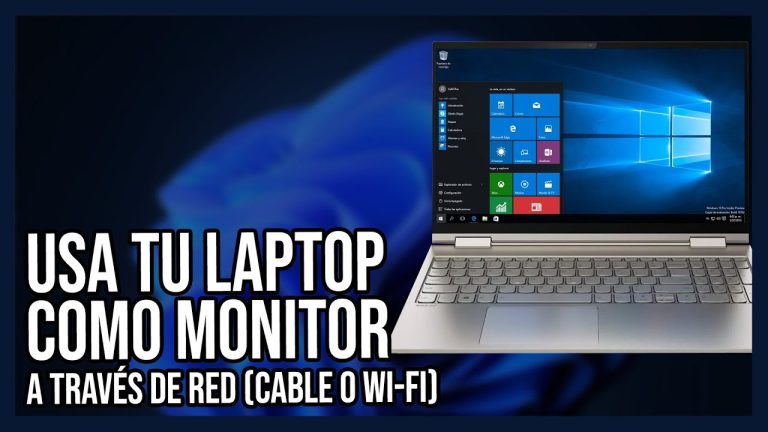
¿Cuál es la forma de utilizar la pantalla de un portátil como monitor?
Utilizar la pantalla de un portátil como monitor se ha convertido en una práctica cada vez más común y conveniente. Para lograrlo, es necesario acceder a la configuración del portátil y seguir unos sencillos pasos. Primero, dirigirse al apartado ‘Sistema’ y seleccionar ‘Proyectar en este PC’. A continuación, en la sección ‘Algunos dispositivos de Windows y Android pueden proyectar en este PC cuando lo permitas’, elegir la opción ‘Disponible en todas partes, en redes seguras’. Con estos ajustes, el portátil estará listo para ser utilizado como monitor y disfrutar de una experiencia visual ampliada y versátil.
El uso de la pantalla de un portátil como monitor se ha vuelto cada vez más común y cómodo. Para lograrlo, solo es necesario acceder a la configuración del dispositivo y seguir unos simples pasos. Con esta práctica, se puede disfrutar de una experiencia visual ampliada y versátil en cualquier lugar y en redes seguras.
¿Qué dispositivos se pueden conectar mediante un cable VGA?
El cable VGA, también conocido como D-sub, es ampliamente utilizado para conectar dispositivos de video a una pantalla o proyector. Este tipo de cable se utiliza principalmente para conectar computadoras y monitores, ya que permite transmitir señales analógicas de video de alta calidad. Sin embargo, también se puede utilizar para conectar otros dispositivos, como televisores, reproductores de DVD y algunos modelos de consolas de videojuegos. Aunque el cable VGA está siendo reemplazado gradualmente por conexiones digitales como HDMI y DisplayPort, todavía es una opción común para aquellos que tienen dispositivos más antiguos o necesitan conexiones múltiples en un solo monitor.
Aunque el cable VGA está siendo reemplazado gradualmente por conexiones digitales como HDMI y DisplayPort, todavía es una opción común para aquellos que tienen dispositivos más antiguos o necesitan conexiones múltiples en un solo monitor.
Conectividad sin límites: Cómo conectar tu CPU a una laptop mediante VGA
Conectar tu CPU a una laptop mediante VGA es una forma sencilla de ampliar la pantalla y mejorar la experiencia de uso. Utilizando un cable VGA, podrás transmitir la señal de video desde la CPU a la laptop, permitiendo así duplicar o extender el escritorio. Esta opción de conectividad sin límites te brinda la posibilidad de tener un mayor espacio de trabajo, visualizar imágenes y videos con mayor claridad, e incluso jugar a videojuegos con una mejor calidad de imagen.
Se recomienda utilizar un cable VGA para conectar la CPU a la laptop, ya que esto permite ampliar la pantalla y mejorar la experiencia de uso. Con esta opción de conectividad sin límites, podrás disfrutar de un mayor espacio de trabajo, visualizar imágenes y videos con mayor claridad, e incluso disfrutar de una mejor calidad de imagen al jugar videojuegos.
La magia de la conexión VGA: Cómo unir tu CPU y laptop en perfecta armonía
La conexión VGA es una tecnología que permite unir tu CPU y laptop de forma sencilla y eficiente. A través de un cable VGA, podrás transmitir la señal de video y audio entre ambos dispositivos, logrando una perfecta armonía en tu experiencia de uso. Esta conexión es especialmente útil para aquellos que deseen utilizar su laptop como pantalla secundaria, o para aquellos que necesiten trabajar en un entorno de doble monitor. Descubre la magia de la conexión VGA y maximiza tu productividad.
Se utiliza la conexión VGA para unir la CPU y la laptop de manera sencilla y eficiente, transmitiendo la señal de video y audio entre ambos dispositivos. Esta tecnología es ideal para quienes necesitan utilizar su laptop como pantalla secundaria o trabajar con un doble monitor, mejorando así su productividad.
Uniendo fuerzas: Descubre cómo conectar tu CPU a una laptop utilizando el puerto VGA
En el mundo digital actual, la conectividad es clave para maximizar la productividad y la eficiencia. Una forma de unir fuerzas es conectar una CPU a una laptop utilizando el puerto VGA. Este método permite transmitir la señal de video de la CPU a la pantalla de la laptop, lo que brinda la posibilidad de trabajar en dos pantallas simultáneamente. Además, esta conexión es fácil de configurar y no requiere de conocimientos técnicos avanzados. ¡Descubre cómo aprovechar al máximo tus dispositivos y optimiza tu trabajo con esta sencilla y útil opción de conexión!
En el mundo digital actual, la conectividad es crucial para maximizar la productividad. Una forma de lograrlo es conectar una CPU a una laptop a través del puerto VGA. Esto permite trabajar en dos pantallas simultáneamente y no requiere conocimientos técnicos avanzados. Aprovecha al máximo tus dispositivos y optimiza tu trabajo con esta opción de conexión fácil de configurar.
En conclusión, conectar una CPU a una laptop mediante el uso de un cable VGA puede resultar una solución práctica y conveniente para aquellos usuarios que deseen ampliar su experiencia de visualización o necesiten utilizar aplicaciones que requieran de un mayor rendimiento gráfico. A pesar de que esta conexión puede presentar ciertas limitaciones en cuanto a la calidad de imagen y resolución, es una opción económica y sencilla de implementar. Es importante tener en cuenta que, para lograr una conexión exitosa, es necesario verificar la compatibilidad de los dispositivos, tanto en términos de puertos de conexión como de capacidad de procesamiento. Asimismo, es recomendable seguir las instrucciones del fabricante y utilizar cables de calidad para asegurar una transmisión de señal estable y libre de interferencias. En definitiva, la conexión de una CPU a una laptop mediante VGA puede ser una alternativa viable y accesible para aquellos usuarios que buscan ampliar sus capacidades de visualización sin incurrir en grandes costos.