
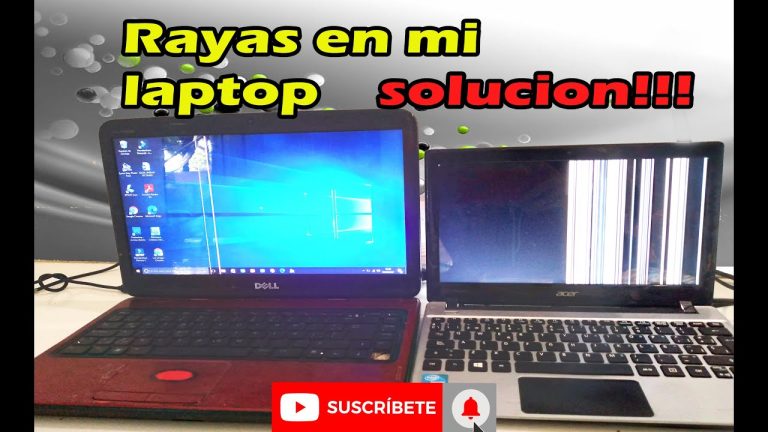
Si estás experimentando líneas negras en la pantalla de tu laptop, esto podría indicar un problema con el hardware o los controladores gráficos. Es posible que haya un cable suelto o dañado dentro de la pantalla, o que los controladores gráficos estén desactualizados o corruptos. Te recomendaría que primero intentes reiniciar tu laptop para ver si las líneas desaparecen. Si el problema persiste, sería aconsejable buscar ayuda de un técnico especializado para diagnosticar y solucionar el problema correctamente.
¿Cuál es la razón de la aparición de líneas negras en la pantalla?
La aparición de líneas negras en la pantalla se debe a que muchas películas y programas de televisión son creados en proporciones de aspecto diferentes a las permitidas por los televisores. Estas proporciones, generalmente más anchas, no se ajustan completamente a la pantalla, lo que resulta en la aparición de barras negras. Esto ocurre porque los estándares de formato de película y televisión no siempre coinciden, y es necesario adaptar la imagen para su reproducción en diferentes dispositivos.
La presencia de barras negras en la pantalla se debe a las discrepancias entre las proporciones de aspecto de las películas y programas de televisión y las pantallas de los televisores. Estas diferencias obligan a adaptar la imagen para su reproducción en diferentes dispositivos, lo que resulta en la aparición de líneas negras en la pantalla.
¿Cómo puedo eliminar las líneas negras en la pantalla de mi PC?
Si te encuentras molesto por las barras negras que aparecen en la pantalla de tu PC, existe una solución sencilla. Solo debes dirigirte al menú de título y hacer clic en Opciones. Luego, abre la pestaña Gráficos y selecciona Ajustes de hardware. Aquí podrás desactivar el modo pantalla panorámica, lo que te permitirá eliminar esas incómodas líneas negras. Sin embargo, debes tener en cuenta que estas seguirán apareciendo durante las escenas cinemáticas.
También puedes ajustar la resolución de tu pantalla para evitar las barras negras. Esto te permitirá disfrutar de una experiencia de visualización más fluida y sin interrupciones. No dudes en probar estas opciones y encontrar la configuración que mejor se adapte a tus necesidades y preferencias.
¿Cuál es la razón por la que aparecen rayas en la pantalla de una laptop?
Una de las razones por las que pueden aparecer rayas en la pantalla de una laptop es debido a problemas con los drivers de la tarjeta gráfica. Si estos no están actualizados o han sido cambiados recientemente y no funcionan correctamente, pueden causar distorsiones en la imagen. Otra posibilidad es que haya un problema de hardware con la pantalla en sí, como componentes dañados. En ambos casos, es recomendable consultar a un técnico especializado para diagnosticar y solucionar el problema.
De los problemas con los drivers de la tarjeta gráfica, otro factor que puede causar rayas en la pantalla de una laptop es un mal funcionamiento del cable de conexión. Si este está dañado o mal conectado, puede provocar distorsiones en la imagen. Es importante revisar todos estos aspectos antes de tomar medidas para solucionar el problema.
Soluciones prácticas para deshacerte de las molestas líneas negras en la pantalla de tu laptop
Si estás cansado de las líneas negras que aparecen en la pantalla de tu laptop, no te preocupes, existen soluciones prácticas para deshacerte de ellas. En primer lugar, puedes intentar limpiar la pantalla con un paño suave y sin pelusa, ya que a veces las líneas negras son causadas por suciedad acumulada. Si esto no funciona, puedes probar ajustando la configuración de la pantalla o actualizando los controladores de gráficos. Si ninguna de estas opciones da resultado, es posible que debas contactar a un técnico especializado para que revise y repare tu laptop.
Para eliminar las líneas negras en la pantalla de tu laptop, puedes intentar limpiarla con un paño suave y sin pelusa. Si eso no funciona, ajusta la configuración de la pantalla o actualiza los controladores de gráficos. Si aún persisten, busca la ayuda de un técnico especializado.
Cómo identificar y solucionar los problemas de las líneas negras en la pantalla de tu laptop
Si tu laptop presenta líneas negras en la pantalla, es posible que estés experimentando problemas con los píxeles muertos. Estos píxeles pueden ser causados por daños en el panel LCD o por un mal funcionamiento del controlador de gráficos. Para solucionar este problema, puedes intentar aplicar suavemente presión en el área afectada o utilizar programas especializados para corregir los píxeles muertos. Si ninguna de estas soluciones funciona, es recomendable buscar la ayuda de un técnico profesional para diagnosticar y reparar el problema.
Si tu laptop tiene líneas negras en la pantalla, podría ser debido a píxeles muertos. Estos pueden ser causados por daños en el panel LCD o un mal funcionamiento del controlador de gráficos. Intenta aplicar presión suave o usar programas especializados para corregirlos. Si no funciona, busca ayuda profesional.
En conclusión, las líneas negras que aparecen en la pantalla de tu laptop pueden ser un indicativo de diversos problemas, desde un simple error de visualización hasta un fallo en el hardware. Antes de entrar en pánico, es importante realizar algunas comprobaciones básicas, como reiniciar el equipo, actualizar los controladores y limpiar la pantalla. Si las líneas persisten, es recomendable acudir a un técnico especializado, ya que podrían ser síntoma de un problema más grave, como un cable de conexión suelto o dañado, un problema en la tarjeta gráfica o incluso un fallo en el panel de la pantalla. En cualquier caso, es crucial abordar este problema a tiempo para evitar un mayor deterioro y garantizar un correcto funcionamiento de tu laptop. Recuerda siempre respaldar tus datos antes de realizar cualquier tipo de intervención en el hardware, y no dudes en buscar ayuda profesional si no te sientes seguro de hacerlo por ti mismo.